

 あのゴリラ
あのゴリラスイカVPNへ申し込んだものの、どの情報でログインするのか、どのサーバーを選べばよいのか、端末ごとの使い方が分からない方へ、先に結論をお伝えします。
iPhoneとAndroidは公式アプリ、WindowsとMacはOS標準のIKEv2を使うと簡単です。契約後に発行される接続用のユーザー名・パスワードとサーバー情報を確認し、接続先を選んでVPNをONにします。
・結論:
・利用前に接続用アカウント・サーバー・期限を確認する
・iPhone・Androidは公式アプリで接続先を追加して使う
・Windows・MacはIKEv2へ公式の接続情報を正確に入力する
この記事では、申込後の準備から、iPhone・Android・Windows・Macでの設定、ロケーション選択、接続確認、切断、繋がらない時の対処法まで順番に解説します。画面名はOSの更新で変わる場合があるため、入力すべき情報と確認ポイントも押さえておきましょう。
- 接続用アカウント情報を確認する
- アプリまたはIKEv2を設定する
- 目的に合う国・サーバーを選ぶ
- VPNをONにしてIPを確認する
結論:スマホは公式アプリ、パソコンはIKEv2から始めれば簡単
あのゴリラスマホはスイカVPN公式アプリをインストールし、接続用アカウントでログインします。
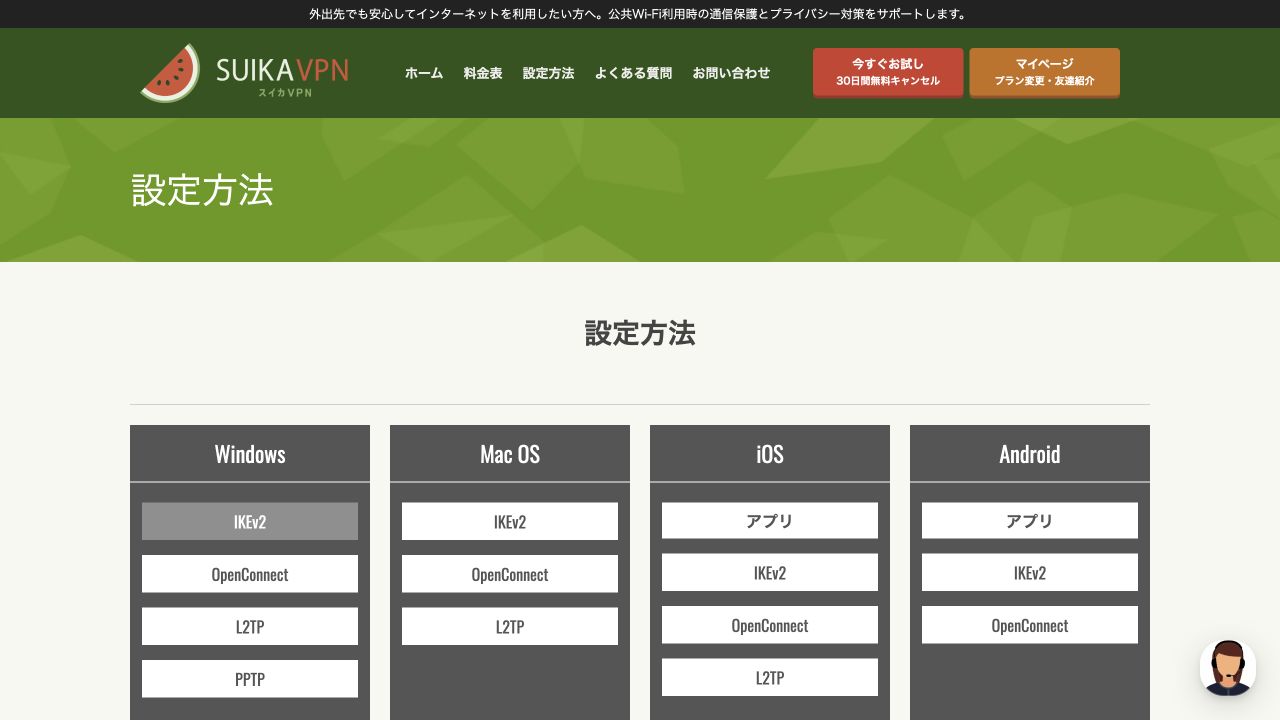
iPhone・Androidは公式アプリなら接続先を選んでワンタップで使える
スマホはスイカVPN公式アプリをインストールし、接続用アカウントでログインします。ロケーションから接続サーバーを追加し、画面中央のスイカマークをタップすれば接続できます。
初回のみVPN構成の追加を端末から求められるため、内容を確認して許可します。接続完了の表示やVPNアイコンが出たら設定は完了です。切断する時は、もう一度スイカマークをタップします。
Windows・Macは端末標準のIKEv2なら追加アプリなしで接続できる
パソコンはOS標準のVPN設定へIKEv2接続を追加する方法が分かりやすいです。公式から案内されたサーバーアドレス、ユーザー名、パスワードを入力し、保存した接続をONにします。
MacではサーバーアドレスとリモートIDへ同じ案内値を入力します。WindowsではVPNプロバイダーにWindows標準機能、VPNの種類にIKEv2、サインイン方法にユーザー名とパスワードを選びます。
IKEv2が通らない環境ではOpenConnectを第二候補にする
ホテルや海外の回線では、同じ設定でも接続方式によって成否が変わる場合があります。IKEv2で接続できなければ、公式手順に沿ってOpenConnect対応アプリへ接続プロファイルを登録します。
OpenConnectは別アプリの導入が必要ですが、回線規制を切り分ける予備手段になります。特に中国など通信規制が変化する地域へ行く場合は、日本を出る前にIKEv2とOpenConnectの両方を準備しておくと安心です。
VPN接続後は目的のサービスとIPアドレスの両方を確認する
アプリに接続完了と表示されても、目的のサイトや動画サービスを利用できるとは限りません。VPN接続後にIP確認ページを開き、選んだ国のIPアドレスへ変わったことを確認します。
そのうえで目的のサイトやアプリを開きます。地域判定が変わらない場合は、サービスを完全終了してからVPNへ接続し直し、別サーバー、ブラウザのプライベートモード、Cookieの削除を順に試してください。
利用前に接続用アカウント・サーバー・期限を確認する
あのゴリラスイカVPNでは、契約管理を行うマイページの情報と、VPNへ接続するためのアカウント情報を使い分けます。
マイページ用とVPN接続用のログイン情報を混同しない
スイカVPNでは、契約管理を行うマイページの情報と、VPNへ接続するためのアカウント情報を使い分けます。アプリやIKEv2へ入力するのは、申込完了メールまたはマイページに記載された接続用のユーザー名とパスワードです。
ログインできない時は、メールアドレスを何度も入力する前に、表示項目が接続アカウント情報か確認してください。申込完了メールが見つからない場合は、迷惑メールフォルダを検索し、マイページでも同じ情報を確認します。
契約期間が有効か確認してから端末設定を始める
契約期間が終了していると、設定が正しくても認証されません。マイページで利用開始日、終了日、対象プランの状態を確認し、更新手続きが必要なら先に完了させます。
公式アプリで契約期間が残っているのに有効期限切れと表示される場合、一度ログアウトして再ログインする必要があります。アプリを再インストールする前に試してください。
利用場所に合う最新サーバーをマイページで確認する
接続サーバーは、見たいコンテンツや使う国に合わせて選びます。海外から日本限定サービスへ接続したい場合は日本サーバー、日本から海外向けサイトを確認したい場合は対象国のサーバーが基本です。
海外規制やメンテナンスで推奨サーバーが変わる場合があります。古いブログや保存済み設定だけに頼らず、渡航前と接続不良時にマイページや公式のお知らせを確認しましょう。
初回は自宅回線で接続・速度・切断まで一通り試す
空港や海外へ到着してから初めて設定すると、アプリの取得や認証メールの確認ができない場合があります。日本または普段の安全な回線で、インストール、ログイン、接続、IP確認、切断まで試してください。
仕事で使うサイト、動画サービス、通話アプリなど、実際の用途も確認します。速度や特定サービスの利用可否を保証していないため、30日間の無料キャンセル期間中に自分の端末と回線で検証することが大切です。
iPhone・Androidは公式アプリで接続先を追加して使う
あのゴリラApp StoreでスイカVPN公式アプリを確認してインストールします。
iPhoneはApp Storeから公式アプリを入れて接続情報でログインする
App StoreでスイカVPN公式アプリを確認してインストールします。類似名称のアプリを避けるため、公式設定ページからストアへ移動すると安全です。アプリを起動し、接続用のユーザー名とパスワードでログインします。
中国のApple Accountでは公式アプリが表示されないと公式があります。中国へ渡航する方は出発前にアプリを入れるか、iPhone標準のIKEv2も設定してください。
iPhoneはロケーションの+からサーバーを追加してスイカマークを押す
ログイン後、ロケーションをタップし、画面右側の+からサーバー一覧を開きます。目的のサーバーを選ぶと、初回はiOSからVPN構成追加の許可を求められる場合があります。
内容を確認して許可し、端末のパスコードや認証を行います。ホーム画面へ戻ってスイカマークをタップし、接続完了を確認します。切断も同じマークを再度タップするだけです。
AndroidはGoogle Play版または公式配布版をインストールする
AndroidはGoogle PlayからスイカVPN公式アプリをインストールします。Google Playを利用できない端末向けには、公式設定ページに直接入手する導線も用意されています。非公式な配布サイトからAPKを取得するのは避けてください。
端末メーカーやAndroidのバージョンにより、VPN接続の確認画面や省電力設定が異なります。接続中に切れやすい場合は、スイカVPNアプリがバックグラウンドで停止されないようバッテリー最適化を確認します。
Androidはサーバー選択後に接続情報を入力して許可する
公式手順では、アプリを起動し、ロケーション、+、サーバー選択の順に進みます。その後、接続用のユーザー名とパスワードを入力してログインし、AndroidのVPN接続確認でOKを選びます。
スイカマークや接続完了表示、画面上部のVPNアイコンを確認してください。切断する場合はアプリへ戻ってスイカマークを再度タップします。通知欄から切断できる機種でも、アプリの表示が未接続になったか確認しましょう。
Windows・MacはIKEv2へ公式の接続情報を正確に入力する
あのゴリラWindows 11で設定、ネットワークとインターネット、VPN、VPNを追加の順に開きます。
Windows 11は設定のVPNを追加からIKEv2を作成する
Windows 11で設定、ネットワークとインターネット、VPN、VPNを追加の順に開きます。VPNプロバイダーはWindows標準、接続名は分かりやすい任意の名前、サーバー名は公式から案内されたアドレスを入力します。
VPNの種類をIKEv2、サインイン情報をユーザー名とパスワードにし、接続用アカウントを入力して保存します。作成したVPNを選んで接続し、切断する時は同じ画面の切断を押します。
WindowsでIKEv2が使えない場合はOpenConnectプロファイルを追加する
OpenConnectを使う場合は、対応アプリをインストールし、新しいプロファイルを作成します。マイページに記載された接続先を登録し、接続時にユーザー名とパスワードを入力します。
接続が完了すると鍵アイコンの色が変わります。会社のVPNソフト、プロキシ、別のVPNを同時に起動すると通信経路が競合する場合があるため、原因を切り分ける時は一つずつ使用してください。
MacはネットワークからIKEv2構成を追加してリモートIDを設定する
Macではシステム設定またはシステム環境設定のネットワークを開き、VPN構成を追加してIKEv2を選びます。表示名は任意、サーバーアドレスとリモートIDには公式から案内された同じ接続先を入力します。
認証方式にユーザー名を選び、接続用のユーザー名とパスワードを登録して作成します。VPNサービスをONにし、メニューバーや設定画面で接続状態を確認してください。
MacでOpenConnectを使う時はOSの警告と接続先を確認する
Mac版OpenConnectは公式手順から入手し、アプリケーションフォルダで起動します。初回のセキュリティ確認では、配布元とアプリ名を確かめてから開き、新しいプロファイルへマイページの情報を登録します。
接続後に鍵アイコンが緑になったことを確認します。macOSのバージョンによってセキュリティ許可の場所が変わるため、表示が公式画面と違う場合は、現在のOSに対応した公式手順を優先してください。
普段は必要な時にON、繋がらない時は回線・サーバー・方式を変える
あのゴリラカフェ、空港、ホテルのWi-Fiでは、先に施設の認証画面を完了して通常のインターネットへ接続します。
公共Wi-Fiではインターネット接続後にVPNをONにする
カフェ、空港、ホテルのWi-Fiでは、先に施設の認証画面を完了して通常のインターネットへ接続します。その後にスイカVPNをONにし、通信を暗号化します。VPNを先にONにするとWi-Fi認証画面が開かない場合があります。
施設に備え付けの共用パソコンへ接続設定を保存するのは避け、自分の端末だけで利用してください。VPNがONでも、不審なサイトへの入力やOS更新を怠ってよいわけではありません。
特定の国としてアクセスしたい時は対象国サーバーへ接続してから開く
海外から日本のサイトを利用するなら日本サーバーへ接続し、対象アプリを起動します。日本から海外サイトを確認するなら、利用条件と現地法令を確認したうえで対象国のサーバーを選びます。
特定サイトはVPN接続を制限している場合があり、利用可否を保証していません。一つのサーバーで開けなければ別の同国サーバーを試し、それでも使えなければサービス側の仕様も確認してください。
接続できない時はVPNなしの通信、資格情報、別サーバーの順に確認する
まずVPNをOFFにし、通常のWebサイトへ接続できるか確認します。元の回線が使えなければ、VPN設定を変えても改善しません。Wi-Fiと携帯回線を切り替え、ルーターや端末を再起動します。
通常通信ができるなら、契約期限、接続用ユーザー名とパスワード、サーバーアドレスの入力を確認します。次に別サーバー、IKEv2とOpenConnectの切り替え、設定の作り直しを試してください。
解決しない時はエラー内容と利用環境を添えて公式サポートへ連絡する
問い合わせ時は、端末名、OSのバージョン、利用国、Wi-Fiか携帯回線か、接続方式、サーバー、発生日時、表示されたエラーを整理します。パスワードやカード番号は送らないでください。
セキュリティソフトを一時停止して原因を確認する場合も、停止したまま使い続けず、必要な許可設定へ戻します。公式FAQ、端末別設定ページ、接続不良マニュアルを確認しても直らない場合にサポートへ連絡するとスムーズです。
スイカVPNの使い方に関するよくある質問
 あのゴリラ
あのゴリラスマホは公式アプリへ接続用アカウントでログインし、ロケーションからサーバーを選んでスイカマークをタップします。
- スイカVPNの接続方法は?
-
スマホは公式アプリへ接続用アカウントでログインし、ロケーションからサーバーを選んでスイカマークをタップします。Windows・MacはIKEv2へ公式のサーバー情報と接続用アカウントを登録し、VPNをONにします。
- VPNは常にオンにした方がよいですか?
-
公共Wi-Fiや通信を保護したい場面ではONが有効です。ただし、一部サイトや社内システムがVPN接続を制限する場合は、信頼できる回線で必要な時だけOFFにします。通信速度や電池消費も確認して使い分けてください。
- マイページには入れるのにアプリへログインできないのはなぜですか?
-
マイページ用とVPN接続用の情報を混同している可能性があります。申込完了メールまたはマイページの接続アカウント情報に記載されたユーザー名とパスワードを入力してください。契約期限も併せて確認します。
- スイカVPNに接続しても目的のサイトが開かない時は?
-
VPNを接続してから対象アプリを開き直し、IPアドレスが選んだ国へ変わったか確認します。別サーバー、ブラウザのプライベートモード、IKEv2とOpenConnectの切り替えを試しても開かない場合は、サイト側のVPN制限も確認してください。
まとめ:接続用情報を確認して端末に合う方法から設定する
 あのゴリラ
あのゴリラスイカVPNは、スマホなら公式アプリ、Windows・MacならIKEv2から始めると迷いにくいです。
スイカVPNは、スマホなら公式アプリ、Windows・MacならIKEv2から始めると迷いにくいです。マイページ用の情報ではなく、申込完了メールやマイページに表示される接続用ユーザー名、パスワード、サーバー情報を使います。
接続後はVPNアイコンだけで判断せず、IPアドレスと目的のサービスを確認してください。繋がらない場合は、通常回線、資格情報、別サーバー、別方式の順に切り分けると原因を見つけやすくなります。
- スマホは公式アプリで接続先を追加する
- パソコンはIKEv2を基本に設定する
- OpenConnectを予備の接続方式にする
- 接続後にIPと目的サービスを確認する
コメントを残す