

 あのゴリラ
あのゴリラスイカVPNへ接続しようとしても認証エラーになる、接続済みなのにサイトが開かない、すぐ切れるといった症状は、原因ごとに確認する順番が異なります。設定を何度も作り直す前に、どこで通信が止まっているかを切り分けましょう。
最初にVPNをOFFにして通常のインターネットが使えるか確認し、次に接続用アカウント、契約期限、同時接続数、保存したVPN設定を確認するのが最短です。
- VPNをOFFにして通常通信を確認する
- 端末とルーターを再起動する
- 接続用アカウントと期限を確認する
- ほかの端末を切断する
- 設定を削除して作り直す
この記事では、公式の接続不良ページとFAQをもとに、症状別・端末別・回線別の対処法を解説します。上から順に試せば、VPN側の問題か、端末や利用回線の問題かを判断しやすくなります。
・結論:
・接続ボタンを押しても繋がらない時は設定を作り直して方式を変える
・接続済みなのにネットが使えない時はプロキシ・IP・対象サービスを確認する
・iPhone・Android・Windows・Macは端末固有の設定も確認する
結論:通常回線・認証情報・同時接続・保存設定の順に確認すれば直しやすい
あのゴリラ最初にスイカVPNを切断し、ブラウザで一般的なWebサイトを開きます。
VPNをOFFにしても通信できなければ元のWi-Fiや携帯回線を直す
最初にスイカVPNを切断し、ブラウザで一般的なWebサイトを開きます。VPNなしでも開かなければ、原因はスイカVPNではなく、Wi-Fiの認証、ルーター、携帯回線の通信制限などにある可能性が高いです。
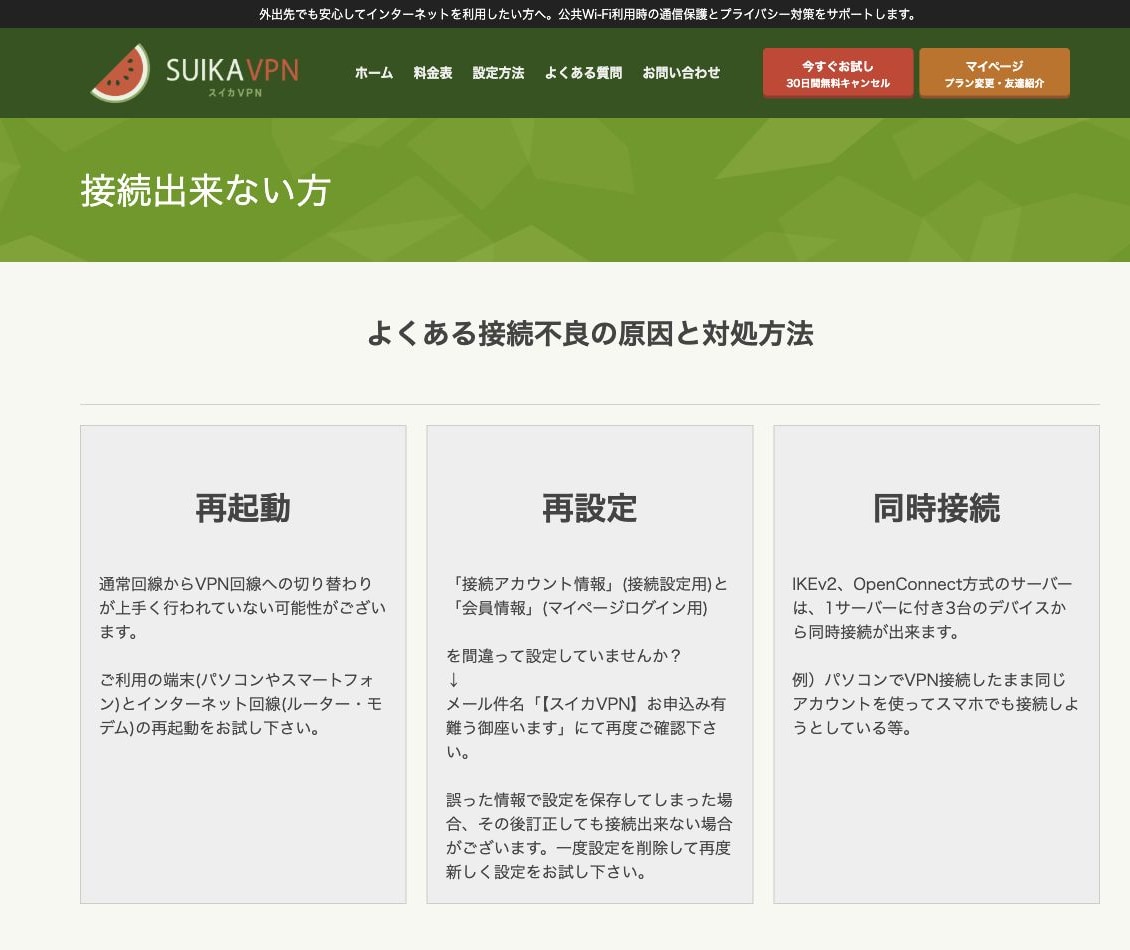
Wi-Fiを一度OFFにして再接続し、必要なら携帯回線へ切り替えます。自宅ならルーターとモデム、外出先なら端末を再起動してください。公式の接続不良ページも、端末とインターネット回線機器の再起動は最初の対処です。
マイページ用ではなくVPN接続用のユーザー名とパスワードを使う
スイカVPNには、契約管理をする会員情報と、VPNへ接続する接続アカウント情報があります。アプリや端末のVPN設定へ入力するのは接続用のユーザー名とパスワードです。メールアドレスやマイページ用パスワードでは認証できない場合があります。
申込完了メールを確認し、半角・全角、英字の大文字と小文字、前後の空白に注意して入力します。誤った情報を保存した後は、文字だけを訂正しても接続できない場合があるため、公式案内どおりVPN設定を一度削除して新しく作成する方法が確実です。
契約期限とアプリのログイン状態を確認して認証切れを除外する
利用期間を過ぎていると、サーバーやパスワードが正しくても接続できません。マイページで対象プランの有効期限と更新状態を確認します。更新直後やプラン変更後は、古い情報を保持したアプリが正しく認証できないこともあります。
契約期間が残っているのに公式アプリで有効期限切れと表示される場合、一度ログアウトして再ログインする必要があります。再インストールより先に、ログアウト、アプリ終了、再ログインを試しましょう。
同じサーバーへ接続中の端末を切って台数超過を解消する
公式の接続不良ページによると、IKEv2とOpenConnectは1サーバーにつき3台の端末から同時接続できます。パソコンを接続したままスマホやタブレットを追加すると、上限に達して認証できない場合があります。
使っていない端末のVPNを切断し、少し待ってから再接続してください。家族で共有している場合は、自分の端末だけでなく同じ接続アカウントを使っている機器も確認します。まず1台だけで成功するか試すと、台数が原因か判断できます。
接続ボタンを押しても繋がらない時は設定を作り直して方式を変える
あのゴリラ接続前の段階でエラーになる場合は、サーバーアドレス、VPN方式、ユーザー名、パスワードのいずれかが一致していない可能性があります。
サーバーアドレス・接続方式・認証情報を公式手順と照合する
接続前の段階でエラーになる場合は、サーバーアドレス、VPN方式、ユーザー名、パスワードのいずれかが一致していない可能性があります。古い解説記事や以前保存した画面ではなく、現在の公式設定ページとマイページの情報を基準にしてください。
WindowsのIKEv2ではVPNの種類、MacではサーバーアドレスとリモートID、スマホアプリでは選択したロケーションを重点的に確認します。似た名称の別サーバーや、以前契約していたアカウントが残っていないかも見直しましょう。
保存済みのVPN構成を削除して新しい設定として登録する
入力内容を修正しても繋がらない時は、VPN構成を削除し、公式手順に沿って最初から登録します。端末が古い認証情報や証明書、接続先を保持している場合、表示上は正しくても以前の値で接続を試みることがあります。
削除前に、必要なサーバー情報がマイページで確認できることを確かめてください。業務用VPNなど別の設定を誤って消さないよう、スイカVPNの接続名だけを対象にします。再登録後は、ほかのVPNをOFFにして1回だけ接続を試します。
IKEv2で失敗する回線はOpenConnectへ切り替えて制限を回避する
ホテル、学校、会社、海外の回線では、特定のVPN通信がルーターやネットワーク管理者によって制限されることがあります。IKEv2の設定が正しくても接続できない場合は、公式が案内するOpenConnectを試すと改善する可能性があります。
接続方式を変える時は、対応アプリと接続先を公式設定ページから確認します。複数方式を同時にONにせず、IKEv2を完全に切断してからOpenConnectへ接続してください。中国など規制が変化する地域では、渡航前に両方を設定しておくと安心です。
セキュリティソフトとルーターのVPNパススルーを確認する
接続エラーの原因としてセキュリティソフトやネットワーク機器による通信遮断を挙げています。ルーターにVPNパススルーやIPsecパススルーの設定がある場合は、取扱説明書を確認して必要な通信を許可します。
セキュリティソフトを一時停止して改善するか確認する方法もありますが、停止したまま利用してはいけません。原因が分かったらスイカVPNの通信だけを許可する設定へ変更し、保護機能を有効に戻します。管理された会社・学校の回線は、勝手に設定を変えず管理者へ相談してください。
接続済みなのにネットが使えない時はプロキシ・IP・対象サービスを確認する
あのゴリラ端末に接続済みと表示されても、通信がスイカVPNのサーバーを経由しているとは限りません。
VPN接続後にIPアドレスが選んだ国へ変わったか確認する
端末に接続済みと表示されても、通信がスイカVPNのサーバーを経由しているとは限りません。IPアドレス確認ページを開き、接続前と異なるIPになっているか、選択した国として判定されるかを確認します。
IPが変わっていなければ、別のVPNやプロキシが通信経路へ残っていないか確認します。IPは変わっているのに特定のサイトだけ開かない場合は、VPN全体ではなく、そのサービスの地域判定やVPN制限が原因の可能性があります。
プロキシとほかのVPNをOFFにして通信経路の競合をなくす
プロキシが指定されていると正しく通信できない場合がある。端末やブラウザのプロキシ設定、会社用VPN、広告ブロック系アプリのローカルVPN機能を確認し、切り分け中はスイカVPN以外をOFFにします。
設定を変更する前に元の状態を記録し、業務で必要なプロキシは管理者の指示なく削除しないでください。自宅回線や携帯回線では繋がるのに会社・学校だけで失敗するなら、管理されたネットワークの制限が疑われます。
動画や決済アプリだけ開かない場合は再起動・Cookie削除・別サーバーを試す
VPN接続前の位置情報やIP判定がアプリ、Cookie、DNSキャッシュへ残ると、接続後も以前の地域として扱われる場合があります。VPNへ接続してから対象アプリを完全終了して開き直し、ブラウザならプライベートモードやCookie削除を試します。
同じ国の別サーバーへ変更するのも有効です。ただし、動画配信、金融、決済などのサービスはVPN経由を制限する場合があります。利用規約と現地法令を守り、スイカVPNが繋がることと対象サービスを必ず使えることは分けて判断してください。
VPN接続中だけ極端に遅い時は近いサーバーと別回線で比較する
通信速度は端末、元回線、利用時間帯、接続先までの距離、経路混雑に左右されます。まず近い地域のサーバーを選び、Wi-Fiと携帯回線、混雑時間帯と別の時間帯で比較してください。元回線が遅ければVPNだけを変更しても改善しません。
公式FAQにはMTU値の調整で改善する例もありますが、端末の深い設定変更を伴い、公式サポート対象外です。初心者は先に再起動、別回線、別サーバー、別方式を試し、MTU変更は機器メーカーや詳しい担当者へ相談してから行いましょう。
iPhone・Android・Windows・Macは端末固有の設定も確認する
あのゴリラiPhoneでは初回接続時にVPN構成の追加を許可する必要があります。
iPhoneはVPN構成の許可と重複プロファイルを確認する
iPhoneでは初回接続時にVPN構成の追加を許可する必要があります。許可を途中で閉じた場合はアプリから接続先を追加し直します。設定のVPNとデバイス管理に古いスイカVPN構成が複数残っていないかも確認してください。
別のVPNアプリやiCloudプライベートリレーが地域判定へ影響する場合は、切り分け中だけ一つずつ停止します。中国などアプリストアの制限がある地域では現地で再取得できない可能性があるため、アプリ削除は最後の手段にします。
AndroidはVPN許可とバッテリー最適化を見直す
Androidでは初回に表示されるVPN接続の確認を許可しないと通信を開始できません。鍵またはVPNアイコンが表示されるか確認します。以前使ったVPNアプリが常時接続やVPNなしの通信をブロックする設定になっていないかも見直してください。
接続直後に切れる場合は、端末の省電力機能がスイカVPNアプリを停止している可能性があります。アプリごとのバッテリー最適化やバックグラウンド通信を確認し、必要な通信を許可します。設定名はメーカーとAndroidのバージョンで異なります。
WindowsはIKEv2の種類とサインイン情報を再確認する
Windows標準設定では、VPNプロバイダー、接続名、サーバー名、VPNの種類、サインイン情報をそれぞれ入力します。IKEv2を使うならVPNの種類が自動や別方式になっていないか、サインイン方法がユーザー名とパスワードになっているか確認します。
OS更新後に繋がらなくなった場合は、端末を再起動し、Windows Updateとネットワークドライバーの状態を確認します。古い接続を削除して再作成しても失敗するなら、OpenConnectへ切り替えると原因を分けられます。
Macはサーバーアドレス・リモートID・認証方式を揃える
MacのIKEv2では、公式から案内された値をサーバーアドレスとリモートIDへ正しく入力します。認証方式をユーザー名にし、接続用のユーザー名とパスワードを登録してください。会員情報を入れても接続できません。
macOS更新後は、VPN構成やネットワーク拡張の許可状態が変わる場合があります。システム設定のVPNで対象構成が有効か確認し、別のセキュリティアプリが通信を遮断していないか切り分けます。
海外・ホテル・公共Wi-Fiでは先に回線認証を完了してからVPNへ接続する
あのゴリラホテルや空港のWi-Fiは、接続後にブラウザで利用規約への同意や部屋番号の入力が必要なことがあります。
ホテルや空港では利用規約画面を完了して通常通信を確立する
ホテルや空港のWi-Fiは、接続後にブラウザで利用規約への同意や部屋番号の入力が必要なことがあります。この認証前にVPNをONにすると、施設のログイン画面へ到達できず、インターネットが使えません。
いったんVPNをOFFにしてWi-Fi認証を完了し、一般サイトが開けることを確認してからスイカVPNへ接続します。空港・ホテルでも利用可能としていますが、国、地域、施設、回線によって接続できない場合がある点もあります。
公共Wi-Fiで失敗する時は携帯回線で接続できるか比較する
同じ端末と設定のまま携帯回線では繋がり、施設Wi-Fiだけで失敗するなら、Wi-Fi側の制限が原因と判断しやすくなります。逆に両方で失敗するなら、認証情報、契約期限、端末設定を優先して確認します。
施設の共用パソコンへスイカVPNの接続情報を保存してはいけません。本人以外が利用する可能性のある機器へ設定しないよう注意しています。必ず自分が管理するスマホやパソコンで利用してください。
中国など規制地域では渡航前に複数方式と公式情報を準備する
海外では国の規制、現地回線、施設のファイアウォールにより、日本で成功した設定が使えない場合があります。規制が強い地域へ行く前に、公式アプリ、IKEv2、OpenConnectなど利用予定の方法を日本で設定し、接続と切断まで確認します。
現地では公式サイトやアプリストア自体へアクセスできない可能性もあります。接続情報と公式設定ページを安全な場所へ控え、最新のお知らせを出発前に確認してください。VPNの利用可否は滞在国の法令や勤務先の規則にも従います。
急に繋がらなくなった時は5〜10分待って再接続する
以前は繋がっていたのに急に失敗する場合、端末やルーターの一時的な状態、回線混雑、接続先の変化が考えられます。モデム・ルーター・端末の再起動後、5〜10分待って再接続する方法があります。
その後も直らなければ、VPN設定の作り直し、利用期限、別回線での比較を行います。同じ時間帯に複数端末・複数回線で失敗するなら、個別端末よりサーバー側や広域回線の状況を疑い、公式サポートへ問い合わせましょう。
自力で直らない時はエラー・OS・回線・接続方式を揃えて公式へ問い合わせる
あのゴリラエラー画面が出たら、閉じる前にスクリーンショットを撮ります。
エラーコードと発生時刻をそのまま記録する
エラー画面が出たら、閉じる前にスクリーンショットを撮ります。エラーコード、表示文、発生日時、接続を押してから失敗するまでの時間を記録してください。要約せず表示どおり伝えると、認証と通信遮断を見分けやすくなります。
接続済みなのにサイトが開かない場合は、IP確認ページの結果、開くサイトと開かないサイト、使用したサーバーも控えます。パスワード、カード番号、本人確認に不要な個人情報はスクリーンショットへ写さないよう注意してください。
端末・OS・国・回線・接続方式を具体的に伝える
公式お問い合わせフォームは、端末の種類、OSとバージョン、利用エリア、IKEv2やOpenConnectなどの接続方式、Wi-Fiか携帯回線か、利用場所を確認できる構成です。これらを先に整理すると往復を減らせます。
以前は繋がっていたか、時間帯で変わるか、同じ回線で他社VPNが接続できたかも原因の判断材料になります。Wi-Fiと携帯回線の両方で試した結果を添えると、端末設定と回線制限を切り分けやすくなります。
試した対処法を順番に書いて重複作業を減らす
再起動、別回線、別サーバー、設定の作り直し、別方式など、実施した内容と結果を箇条書きにします。直らなかっただけでなく、認証エラーが別の表示に変わった、接続時間が長くなったといった変化も重要です。
公式ページの手順と異なる非公式アプリや特殊な端末設定を使っている場合も伝えてください。元へ戻せるよう変更前の画面を保存し、複数の設定を同時に変えないことが、原因を見失わないコツです。
公式の接続不良ページと端末別設定を再確認してから送信する
問い合わせ前に、公式の接続不良ページ、よくある質問、端末別設定ページを確認します。OS更新で画面が変わっていても、接続方式、サーバー、認証情報の基本項目は照合できます。
自力での設定変更が不安な場合は、無理にルーターやMTUを変更せず、その時点の情報を送ってください。特に会社・学校の管理回線では利用者が変更できないため、ネットワーク管理者への確認も必要です。
スイカVPNが繋がらない時によくある質問
 あのゴリラ
あのゴリラ元のインターネット回線の不調、接続用アカウントの入力間違い、契約期限切れ、同時接続数の超過、古いVPN設定、ルーターや施設回線による通信制限が主な原因です。
- VPNが繋がらない主な理由は何ですか?
-
元のインターネット回線の不調、接続用アカウントの入力間違い、契約期限切れ、同時接続数の超過、古いVPN設定、ルーターや施設回線による通信制限が主な原因です。VPNなしの通信から順番に切り分けてください。
- VPNをオンにしてもインターネットへ接続できないのはなぜですか?
-
接続済み表示でも、プロキシや別のVPNとの競合、セキュリティソフトの遮断、正しくない通信経路が原因でサイトを開けない場合があります。IPアドレスが変わったか確認し、プロキシと別VPNをOFFにして試します。
- スイカVPNの接続方法は?
-
スマホは公式アプリへ接続用アカウントでログインし、ロケーションからサーバーを選んで接続します。Windows・Macは公式のサーバー情報を使ってIKEv2を設定するのが基本です。回線によってはOpenConnectも利用できます。
- スイカVPNへ接続できてもすぐ切れる時は?
-
端末とルーターを再起動し、別サーバー、別回線、IKEv2とOpenConnectの切り替えを試します。Androidは省電力設定も確認してください。改善しなければ、発生時刻、OS、回線、接続方式を添えて公式サポートへ連絡します。
まとめ:VPNなしの通信から一つずつ確認すれば原因を特定しやすい
 あのゴリラ
あのゴリラスイカVPNが繋がらない時は、いきなりアプリを再インストールするのではなく、VPNをOFFにして通常通信を確認します。
スイカVPNが繋がらない時は、いきなりアプリを再インストールするのではなく、VPNをOFFにして通常通信を確認します。その後、接続用アカウント、契約期限、同時接続、サーバー情報、保存したVPN設定の順に見直してください。
接続済みなのにサイトを開けない場合は、IPアドレス、プロキシ、別VPN、対象サービスの制限を確認します。ホテルや海外では先に回線認証を終え、IKEv2で失敗するならOpenConnectや別回線で比較すると原因を絞れます。
- VPNなしで通常のWebサイトが開くか確認する
- 接続用アカウント・期限・同時接続を見直す
- 古い設定を削除し公式手順で作り直す
- 別サーバー・別回線・別方式で切り分ける
- 直らなければ環境とエラーを公式へ伝える


コメントを残す