

 あのゴリラ
AndroidでスイカVPNを使いたいものの、公式アプリ、APK、IKEv2のどれを選ぶのか分からない方もいるでしょう。端末メーカーによって設定名が違うため、迷いやすい部分です。
通常はGoogle Playの公式アプリが最も簡単です。Google Playを使えない端末は公式配布APK、アプリを使わず接続したいAndroid 12以上の端末はIKEv2を検討します。
- 接続用アカウントを確認する
- 公式アプリをインストールする
- ロケーションとサーバーを選ぶ
- VPN接続を許可してIPを確認する
この記事では、公式のAndroid設定手順をもとに、アプリとIKEv2の選び方、インストール、ログイン、接続・切断、公共Wi-Fiや海外での使い方、繋がらない時の対処法まで順番に解説します。
・結論:
・公式アプリはインストール後にロケーション・サーバー・認証の順で設定する
・Android 12以上のIKEv2はサーバー・IPSec ID・認証情報を正確に入力する
・公共Wi-Fi・海外・接続不良では回線とAndroid固有設定を切り分ける
結論:Androidは公式アプリから始め、必要な場合だけAPKやIKEv2を使う
あのゴリラGoogle Playを利用できるAndroid端末は、スイカVPN公式アプリを選ぶと簡単です。
Google Play版ならサーバー選択と接続・切断をアプリ内で完結できる
Google Playを利用できるAndroid端末は、スイカVPN公式アプリを選ぶと簡単です。ロケーションからサーバーを追加し、接続用ユーザー名とパスワードでログインすれば、スイカマークで接続と切断を操作できます。
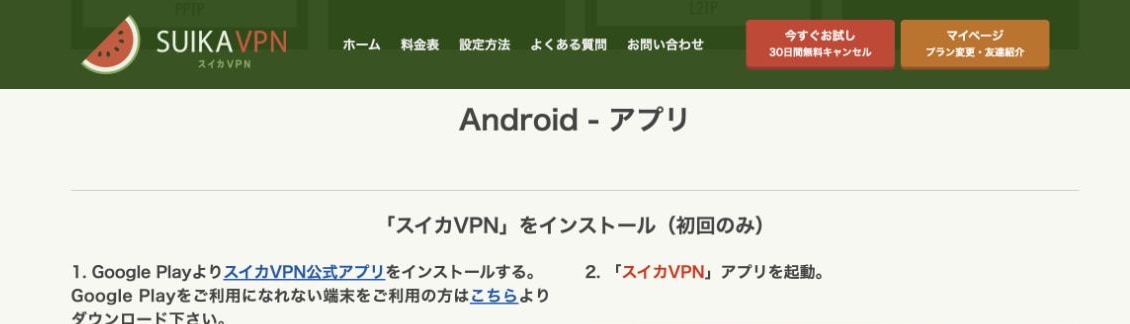
接続先を変更する時も、端末のVPN構成を毎回作り直す必要がありません。海外から日本のサイトを使う、公共Wi-Fiで通信を保護するといった一般的な用途なら、まず公式アプリを試しましょう。
Google Playを使えない端末は公式サイト配布のAPKだけを利用する
公式設定ページには、Google Playを利用できない端末向けのAPKダウンロードが用意されています。APKはアプリ本体のインストールファイルです。検索で見つけた非公式配布サイトや、第三者が改変したファイルは使わないでください。
APKを導入する場合は、ブラウザまたはファイル管理アプリへ一時的に不明なアプリのインストールを許可する必要があります。導入後は許可を元へ戻し、更新情報も確認します。Google Play版を使える方がAPKを選ぶ必要はありません。
Android 12以上は端末標準のIKEv2も使えるが機種差がある
Android 12以上では、端末標準のVPN設定へIKEv2/IPSec MSCHAPv2を追加できます。アプリを使わず設定画面から接続できる一方、項目名や証明書の扱いはメーカーによって異なります。
IPSec CA証明書が設定なしと表示される一部端末は利用できない場合があり、その場合は公式アプリを使う必要があります。初心者や端末差を避けたい方もアプリ版が無難です。
会員情報ではなくVPN接続用のユーザー名とパスワードを入力する
スイカVPNでは、マイページへ入る会員情報とVPNサーバーへ接続するアカウント情報を使い分けます。公式アプリやIKEv2へ入力するのは、申込完了メールまたはマイページにある接続用ユーザー名とパスワードです。
認証できない時は、メールアドレスを繰り返し入力する前に項目名を確認します。英字の大文字と小文字、半角入力、前後の空白にも注意してください。契約期限が切れていないかも同時に確認します。
公式アプリはインストール後にロケーション・サーバー・認証の順で設定する
あのゴリラスイカVPN公式のAndroid設定ページからGoogle Playを開き、アプリ名と配信元を確認してインストールします。
公式設定ページからGoogle Playを開いて正規アプリを入れる
スイカVPN公式のAndroid設定ページからGoogle Playを開き、アプリ名と配信元を確認してインストールします。類似アプリを避けるため、検索結果だけで判断せず公式ページの導線を使うと確実です。
インストール前にAndroidとGoogle Playシステムを更新し、十分な空き容量を確保します。海外や規制地域へ行く方は、現地でGoogle Playや公式サイトを開けない場合に備え、出発前に導入と接続確認を済ませてください。
ロケーションの+から目的に合うサーバーを選択する
アプリを起動し、ロケーション、画面右側の+、サーバーリストの順に進みます。海外から日本向けサービスへ接続するなら日本、日本から海外向けサイトを確認するなら対象国のサーバーが基本です。
同じ国に複数の接続先がある場合は、まず一つを選びます。接続が遅い、特定サイトが開かない時に別サーバーへ切り替えると原因を分けられます。古いブログではなく現在のアプリに表示される一覧を優先しましょう。
接続用アカウントでログインしAndroidのVPN接続を許可する
サーバー選択後、接続用ユーザー名とパスワードを入力してログインします。続いてAndroidのVPN接続確認が表示されたら、アプリ名と内容を確認してOKをタップします。初回の許可を拒否すると接続できません。
接続完了後は画面上部の鍵またはVPNアイコン、アプリの状態を確認します。端末メーカーによってアイコンの表示場所が異なるため、通知パネルや設定のVPN画面も確認してください。
スイカマークで接続・切断し、IPアドレスも確認する
アプリのスイカマークをタップして接続し、もう一度タップすると切断できます。回線混雑によって接続まで数秒から十数秒かかる場合があるため、連打せず状態が変わるまで待ちます。
接続済み表示だけで判断せず、IP確認ページで選択した国のIPアドレスへ変わったか確認してください。その後に目的のアプリやサイトを開きます。使い終わったら切断状態も確認しましょう。
Android 12以上のIKEv2はサーバー・IPSec ID・認証情報を正確に入力する
あのゴリラAndroid 12以上では、設定、ネットワークとインターネット、VPNの順に開き、画面右上の+から新しいVPNを追加します。
設定のネットワークとインターネットからVPNを追加する
Android 12以上では、設定、ネットワークとインターネット、VPNの順に開き、画面右上の+から新しいVPNを追加します。端末によっては設定、その他の設定、VPNなど名称や場所が異なります。
設定内の検索でVPNを探しても追加項目が見つからない場合は、メーカーが標準VPN機能を変更している可能性があります。無理に古い手順を当てはめず、公式アプリまたはOpenConnectを選びます。
タイプはIKEv2/IPSec MSCHAPv2を選択する
タイプにIKEv2/IPSec MSCHAPv2を選び、分かりやすい接続名を付けます。似たIKEv2項目でも認証方式が違うと接続できないため、公式手順と同じ種類を選んでください。
古いAndroid向けのPPTPやL2TP手順をそのまま使うのは避けます。OSと端末に対応する公式ページを確認し、Android 11以下は専用ページまたは公式アプリを利用しましょう。
サーバーアドレスとIPSec IDへ同じ公式値を入力する
サーバーアドレスとIPSec IDへ同じ接続先の値を入力します。申込完了メールまたはマイページを確認し、先頭へhttp://を付けたり、末尾へスラッシュを加えたりしないでください。
ユーザー名とパスワードはVPN接続用の情報を入力します。古い接続先、全角文字、余分な空白が一つでもあると認証できません。入力後に保存し、作成した接続をタップして接続します。
CA証明書を選べない端末は公式アプリへ切り替える
一部端末ではIPSec CA証明書が設定なしと表示され、標準IKEv2を利用できない場合があります。この場合はスイカVPNアプリを利用する必要があります。安全性に関わる項目を自己判断で回避しないでください。
また、一部の中国系端末でVPN接続機能が省かれている場合があると注意しています。標準設定が見つからない時は、OS更新、メーカー仕様、公式アプリの動作を確認します。
公共Wi-Fi・海外・接続不良では回線とAndroid固有設定を切り分ける
あのゴリラホテル、空港、カフェのWi-Fiは、接続後に利用規約や部屋番号の入力が必要な場合があります。
公共Wi-Fiは施設の認証を完了してからVPNをONにする
ホテル、空港、カフェのWi-Fiは、接続後に利用規約や部屋番号の入力が必要な場合があります。先にスイカVPNをONにすると認証画面へ到達できません。VPNをOFFにして通常通信を確立してから接続します。
海外から日本のサービスを使う場合は、日本サーバーへ接続した後に対象アプリを完全終了して開き直します。VPN利用は滞在国の法令と施設・勤務先の規則に従ってください。
接続直後に切れる時はバッテリー最適化とバックグラウンド通信を確認する
Androidは省電力機能がVPNアプリをバックグラウンドで停止し、画面を消した直後に接続が切れることがあります。設定のアプリ、スイカVPN、バッテリーから、制限なしまたは最適化しない設定を確認します。
バックグラウンドデータやデータセーバーの例外も確認してください。設定名はPixel、Galaxy、Xperiaなどで異なります。必要以上に全アプリの省電力を解除せず、スイカVPNだけを対象にします。
繋がらない時は通常通信・接続情報・別サーバー・別方式の順に試す
最初にVPNをOFFにし、ブラウザで一般サイトが開くか確認します。開かなければWi-Fiや携帯回線を直します。通常通信が使えるなら、接続用アカウント、契約期限、同時接続中の端末を確認してください。
次に別サーバー、アプリの再ログイン、古いVPN設定の削除、アプリとIKEv2またはOpenConnectの切り替えを試します。別のVPNや広告ブロックアプリのローカルVPN機能もOFFにして競合を避けます。
解決しない時は機種・Android・回線・方式・エラーを公式へ伝える
問い合わせ時は、端末メーカーと機種、Androidバージョン、利用国、Wi-Fiか携帯回線か、公式アプリ・IKEv2・OpenConnectのどれか、接続先、発生日時、エラー表示を整理します。
別回線と別サーバーで試した結果、接続後すぐ切れるか、以前は使えたかも添えると原因を絞りやすくなります。スクリーンショットにパスワードや決済情報が写らないよう注意してください。
スイカVPNをAndroidで使う時によくある質問
 あのゴリラ
Google Playの公式アプリを入れ、ロケーションの+からサーバーを選びます。
- スイカVPNのAndroid設定方法は?
-
Google Playの公式アプリを入れ、ロケーションの+からサーバーを選びます。接続用ユーザー名とパスワードでログインし、AndroidのVPN接続確認でOKを選べば接続できます。
- Google Playを使えない端末ではどうしますか?
-
公式のAndroid設定ページから配布されるAPKを利用できます。第三者のAPK配布サイトは避け、インストール後は不明なアプリの許可を元へ戻してください。対応端末ならIKEv2やOpenConnectも選べます。
- Android 12以上でIKEv2を設定する方法は?
-
設定のネットワークとインターネットからVPNを追加し、IKEv2/IPSec MSCHAPv2を選びます。サーバーアドレスとIPSec IDへ同じ公式値を入力し、接続用ユーザー名とパスワードを登録します。
- 画面を消すとスイカVPNが切れる時は?
-
Androidのバッテリー最適化がアプリを停止している可能性があります。スイカVPNのバッテリー利用を制限なしにし、バックグラウンドデータとデータセーバーの例外も確認してください。
まとめ:Androidは公式アプリを基本に端末差へ合わせて設定する
 あのゴリラ
AndroidでスイカVPNを使うなら、Google Playの公式アプリから始めるのが簡単です。
AndroidでスイカVPNを使うなら、Google Playの公式アプリから始めるのが簡単です。ロケーション、+、サーバー選択、接続用アカウントの入力、VPN許可の順に進み、接続後にIPアドレスを確認します。
Google Playを使えない端末は公式APK、Android 12以上はIKEv2も利用できます。ただし、証明書やVPN機能の仕様は端末差があるため、標準設定で失敗する場合は公式アプリまたはOpenConnectへ切り替えましょう。
- 通常はGoogle Playの公式アプリを選ぶ
- APKは公式配布ファイルだけを使う
- 接続用アカウントを入力する
- 切れやすい時は省電力設定を確認する
- 標準IKEv2が使えなければアプリへ戻す


コメントを残す