

 あのゴリラ
Surfsharkを解約したい時は、アプリを削除するだけでは自動更新を止められません。また、自動更新の停止と返金申請は別の手続きです。購入した場所を間違えると解約項目が見つからないため、最初に支払先を確認する必要があります。
購入した場合は、SurfsharkアカウントのSubscriptionからPaymentsを開き、Cancel auto-renewalを確定します。App Store、Google Play、Amazonで購入した場合は各ストア側で解約してください。停止後も支払い済み期間の終了までは利用できます。
- 公式サイト・Apple・Google・Amazonのどこで購入したか
- 自動更新の停止だけか返金も希望するか
- 停止完了表示と利用終了日を確認したか
この記事では、購入経路別の解約方法、自動更新停止と返金の違い、解約できない時の対処法、アカウント削除との違いを解説します。
・結論:
・購入したSurfsharkはアカウントのPaymentsから解約する
・App Store・Google Play・Amazon購入は各ストアの定期購入を停止する
・解約・返金・アカウント削除・アプリ削除は目的が異なる
結論:購入元で自動更新を停止し返金希望なら別途申請する
あのゴリラ公式Webサイトから購入した契約はアカウントページで停止できます。
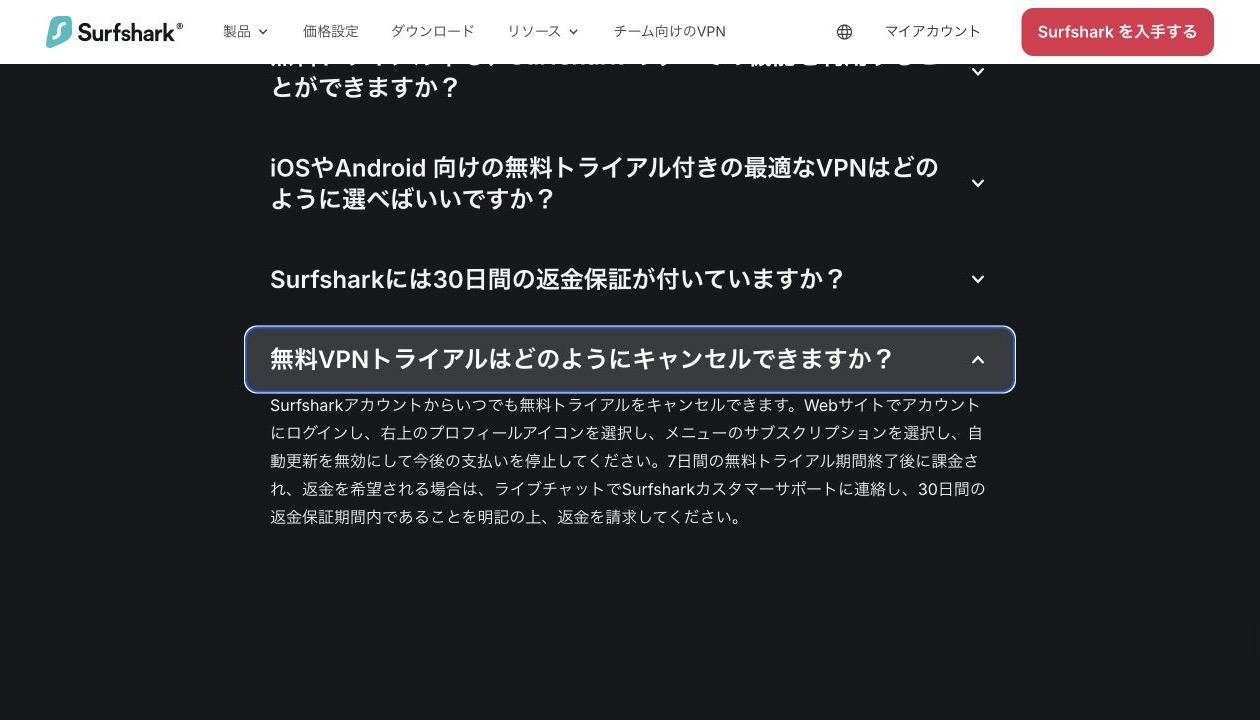
公式Web購入はSurfsharkアカウントから自動更新を停止する
公式Webサイトから購入した契約はアカウントページで停止できます。右上のメールアドレスからSubscriptionを選び、Payments内のCancel auto-renewalを押して確認します。
ボタンを押した後は、次回の自動支払いが停止されたことを示す表示と利用終了日を確認してください。画面を閉じる前にスクリーンショットを保存すると、後で状態を確認しやすくなります。
アプリストア購入はApple・Google・Amazon側で解約する
App Store、Google Play、Amazon Appstoreを通じて購入した契約は、Surfsharkのアカウントに解約ボタンが表示されない場合があります。契約を管理している各ストアへログインし、サブスクリプション一覧からSurfsharkを選びます。
Surfsharkアプリへログインするメールアドレスと、ストアで支払いに使ったApple AccountやGoogleアカウントが異なることもあります。領収メールの差出人と請求名を確認しましょう。
解約後も現在の支払い期間が終了するまでは利用できる
自動更新の停止は、次回請求を発生させない手続きです。すでに支払った契約をその場で使えなくする操作ではなく、現在の請求期間が終わるまでサービスを利用できます。
旅行後すぐに使わなくても、期間終了まで公共Wi-Fi対策などに利用できます。終了日を過ぎるとVPN接続や上位プランの機能が使えなくなるため、必要な設定やデータを事前に整理してください。
返金は自動更新停止と別なので30日以内にサポートへ依頼する
解約画面で自動更新を止めても、支払い済み料金は自動返金されません。初回購入から30日以内で返金を希望する場合は、最新の対象条件を確認したうえでSurfshark公式サポートへ別途申請します。
購入元、支払い方法、追加サービス、過去の返金などで対象外になる場合があります。返金希望なら期限ぎりぎりまで待たず、登録メールアドレスと注文情報を準備して連絡してください。
購入したSurfsharkはアカウントのPaymentsから解約する
あのゴリラブラウザでSurfshark公式サイトを開き、契約時のメールアドレスでアカウントへログインします。
手順1:登録メールアドレスでSurfsharkアカウントへログインする
ブラウザでSurfshark公式サイトを開き、契約時のメールアドレスでアカウントへログインします。検索広告やメール内の不審なリンクからではなく、公式ドメインを確認してアクセスしてください。
ログインできない場合はパスワードを再設定します。複数メールアドレスを使っている方は、Surfsharkから届いた注文確認や更新案内の宛先を確認すると契約アカウントを特定できます。
手順2:メールアドレスのメニューからSubscriptionを開く
アカウント画面右上のメールアドレスを押し、Subscriptionを選びます。ここで契約プラン、次回更新日、更新に使う支払い方法などを確認してください。
身に覚えのない契約が複数ある場合は、先に注文番号と契約開始日を照合します。誤って必要な契約を停止しないよう、対象サービスと更新日を確認してから次へ進みましょう。
手順3:PaymentsでCancel auto-renewalを選び確認する
Subscription内のPaymentsを開き、Cancel auto-renewalを選びます。継続理由などを尋ねる画面が表示された場合は指示に従い、最終確認まで完了してください。
途中で割引提案が表示されても、受け入れると解約が完了していない可能性があります。希望が自動更新停止なら、完了画面まで進み、次回支払いが発生しない状態を確認します。
手順4:更新停止の表示・終了日・確認メールを保存する
完了後は、自動更新が無効であること、現在の利用期限、次回請求がないことをアカウント画面で確認します。スクリーンショットには日時とアカウントが分かる範囲を含めて保存してください。
確認メールが届かなくても画面上で停止されている場合がありますが、不安なら再ログインして状態を確かめます。更新日の直前ではなく余裕を持って手続きすると、問い合わせ時間を確保できます。
App Store・Google Play・Amazon購入は各ストアの定期購入を停止する
あのゴリラiPhoneやiPadでは設定アプリを開き、自分の名前、サブスクリプションの順に進みます。
iPhone・iPadは設定のサブスクリプションからSurfsharkをキャンセルする
iPhoneやiPadでは設定アプリを開き、自分の名前、サブスクリプションの順に進みます。Surfsharkを選択してサブスクリプションをキャンセルし、画面の案内に従って確定します。
Surfsharkが表示されない場合は、購入時とは別のApple Accountでサインインしていないか、すでに解約済みかを確認します。Appleから届いた領収書で支払いアカウントを特定してください。
MacはApp Storeのアカウント設定からサブスクリプションを管理する
MacではApp Storeへサインインし、自分の名前からアカウント設定を開きます。サブスクリプションの管理へ進み、Surfsharkの編集からキャンセルを選びます。
iPhoneで購入した契約でも同じApple AccountならMacから管理できる場合があります。端末からアプリを削除しても定期購入は残るため、必ずサブスクリプション画面を確認しましょう。
AndroidはGoogle Playの定期購入からSurfsharkを解約する
AndroidではGoogle Playを開き、購入に使ったGoogleアカウントの定期購入へ進みます。Surfsharkを選んで定期購入を解約し、理由の選択など画面の手順を完了します。
パソコンのGoogle Playサイトからも、支払いと定期購入、定期購入、Surfsharkの管理という順で停止できます。複数のGoogleアカウントがある場合は切り替えて確認してください。
Amazon購入は購入時のAmazonアカウントで定期購読を停止する
Amazon Appstore経由の契約は、購入に使ったAmazonアカウントへログインし、メンバーシップおよび購読などの管理画面からSurfsharkを探して停止します。
モバイル画面では項目が見つかりにくい場合があるため、パソコン表示も試してください。Surfsharkアカウントに停止項目がない時は、領収書に記載された販売元で管理します。
解約・返金・アカウント削除・アプリ削除は目的が異なる
あのゴリラ一般にSurfsharkの解約と呼ばれる操作は、自動更新の停止です。
自動更新停止は次回請求を止めるが支払い済み期間は残る
一般にSurfsharkの解約と呼ばれる操作は、自動更新の停止です。次の契約期間へ自動で更新しない設定であり、現在の期間をその場で終了させるものではありません。
停止後も現在の請求期間が終わるまで利用できる。未使用期間が自動的に日割り返金される仕組みではない点も確認してください。
返金申請は条件を満たす初回購入についてサポートへ依頼する
Surfsharkの30日間返金保証は、原則としてサービスの初回購入に対する試用制度です。自動更新の停止とは別に、公式サポートへ返金を希望することを明確に伝えます。
定期的な更新支払いは公式規約上、原則として返金対象外です。誤請求や利用不能など事情がある場合は、発生日と問い合わせ履歴を示して個別に相談してください。
アカウント削除はログイン情報を消す手続きで未使用分は返金されない
アカウント削除は、Surfsharkの利用者アカウント自体を削除したい場合の別手続きです。アカウントを削除しても進行中のサービス期間の未使用分は返金しない。
返金の判断が終わる前にアカウントを削除すると、注文情報や問い合わせ履歴の確認が難しくなります。自動更新停止、返金処理、必要データの保存を終えてから削除を依頼しましょう。
アプリ削除は端末からソフトを消すだけで契約は継続する
スマホやパソコンからSurfsharkアプリをアンインストールしても、サブスクリプションは解約されません。支払いを止めるには、購入元の契約管理画面で自動更新を停止する必要があります。
逆に、自動更新を止めてもアプリは自動削除されません。利用期限まで使い終えた後、不要ならVPNプロファイル、手動接続設定、アプリを端末から削除します。
30日間返金保証は初回購入・購入元・支払い方法の条件を確認する
あのゴリラ返金保証の期間内に自動更新を停止しただけでは、返金申請をしたことになりません。
初回購入から30日以内でも自動返金ではなく申請が必要になる
返金保証の期間内に自動更新を停止しただけでは、返金申請をしたことになりません。返金を希望する場合は、Surfsharkのライブチャットやサポート窓口へ連絡し、対象可否を確認します。
登録メールアドレス、購入日、注文情報、支払い方法を準備すると確認がスムーズです。期限は申請完了までの余裕を考え、早めに連絡してください。
返金保証は最初の購入に適用され定期更新分は原則対象外になる
30日間返金保証は初回購入に限り、サービスごとに返金回数は1回。契約更新後に30日以内だから返金できるという制度ではありません。
更新日と価格は契約画面や事前メールで確認し、不要なら更新前に自動支払いを停止します。更新後に問題が起きた場合も、状況を記録してサポートへ相談することは可能です。
再販業者・ギフトカード・一部追加サービスは返金対象外になり得る
特定の決済事業者以外の再販業者、プリペイドカードやギフトカード、一部のAlternative ID関連サービス、匿名Dedicated IPなどは返金対象外となる場合があります。
基本VPNプランだけでなく追加購入がある場合は、請求項目ごとに対象を確認します。返金対象外の機能を含むからといって、すべての請求が同じ扱いとは限らないため公式サポートへ確認してください。
App Storeなど第三者購入は販売元の返金窓口と規約を確認する
ストアや再販業者が決済を管理する契約は、Surfsharkだけでは返金を処理できない場合があります。Apple、Google、Amazonなど購入元の領収書を確認し、各社の返金手順へ従います。
解約窓口と返金窓口が同じとは限りません。ストア側で自動更新を止め、返金は別の申請フォームやサポートから行う必要があるため、両方の完了状態を確認しましょう。
Surfsharkを解約できない時は購入元・ログイン先・反映状態を確認する
あのゴリラアカウントに自動更新停止の項目が見えない場合、アプリストアで購入した可能性がある。
Cancel auto-renewalがない時はアプリストア購入を疑う
アカウントに自動更新停止の項目が見えない場合、アプリストアで購入した可能性がある。Apple、Google、Amazonの定期購入を順に確認してください。
カード明細だけでは販売元が分かりにくい場合があります。メールでSurfshark、Apple、Google、Amazonの領収書を検索し、注文日と請求額を照合しましょう。
契約が表示されない時は別メール・別ストアアカウントを確認する
Surfsharkへログインできても、支払いに使ったアカウントと違えば対象契約が表示されません。Apple AccountやGoogleアカウントも複数ある場合は、購入履歴を一つずつ確認します。
家族共有や代理購入を利用した場合は、実際に決済した人のアカウントで管理される可能性があります。パスワードを共有せず、本人に定期購入画面を確認してもらいましょう。
停止後も使えるのは解約失敗ではなく期間終了まで有効だから
解約したのにSurfsharkが接続できる場合、現在の支払い期間がまだ残っている可能性があります。公式仕様では、停止後も契約期限まではサービスへアクセスできます。
接続できるかどうかではなく、自動更新の状態と次回請求の有無で判断してください。期限後も請求された場合は、停止日時を示す画面やメールを添えて購入元へ問い合わせます。
画面で完了できない時は公式ライブチャットかメールへ連絡する
公式Web購入でボタンが動かない、表示が不明、更新直前で急ぐ場合はSurfsharkの公式サポートへ連絡します。サポートへ自動支払い停止を依頼できる。
氏名より登録メールアドレス、注文情報、購入元、希望内容を明確に伝えることが重要です。パスワードやカード番号全体は送らず、受付番号と会話履歴を保存してください。
解約前に利用期限・追加機能・代替VPN・端末設定を整理する
あのゴリラ自動更新を止めても支払い済み期間は残ります。
利用終了日と次回更新日を確認して必要な時期まで使う
自動更新を止めても支払い済み期間は残ります。海外旅行や出張が契約期限内にあるなら、終了日まで使うか、早めに代替サービスを試すかを決めます。
解約後に再契約する場合、以前と同じ初回割引や返金保証が適用されるとは限りません。今後の利用予定と現在の更新条件を確認して判断してください。
One・One+の追加機能で必要なデータや設定を確認する
Surfshark OneやOne+では、VPN以外にAntivirus、Alert、Alternative ID、Incogniなどを利用している場合があります。契約終了後に各機能がどうなるかを確認してください。
代替メールアドレスや漏えい監視へ依存している場合は、連絡先変更や監視先の移行が必要です。解約直前ではなく、利用期限に余裕があるうちに整理しましょう。
代替VPNは返金保証期間内に実回線と端末で試す
速度、動画配信、海外利用などに不満がある場合は、別VPNが必ず改善するとは限りません。自宅回線、モバイル回線、利用予定国、主要端末で比較します。
新旧VPNの契約期間を少し重ねれば、切り替え時に保護がなくなる時間を減らせます。二つのVPNを同時接続すると競合するため、試験は一方ずつ行ってください。
利用終了後にVPNプロファイルと自動接続を端末から削除する
契約期限が終わったら、不要なアプリだけでなく手動接続用のVPNプロファイルも確認します。古い自動接続設定が残ると、通信できない原因になる場合があります。
ルーターへSurfsharkを設定した方は、ルーター側のVPNクライアントも無効化または削除します。設定ファイルやWireGuard鍵を保存している場合は、安全に破棄してください。
Surfsharkの解約についてよくある質問
 あのゴリラ
自動更新を停止しても、現在の支払い期間が終わるまでは利用できます。
- Surfsharkは解約後すぐ使えなくなりますか?
自動更新を停止しても、現在の支払い期間が終わるまでは利用できます。アカウント画面やストアの定期購入画面で利用終了日を確認してください。
- Surfsharkのアプリを消せば解約できますか?
アプリを削除しただけでは定期購入は止まりません。公式Web、App Store、Google Play、Amazonのうち、購入した場所の契約管理画面で自動更新を停止する必要があります。
- Surfsharkを解約すれば自動で返金されますか?
自動更新停止と返金申請は別です。初回購入から30日以内で返金を希望する場合は、最新の対象条件を確認し、公式サポートまたは購入元へ別途申請してください。
- Surfsharkに解約ボタンが表示されないのはなぜですか?
App Store、Google Play、Amazonなど第三者経由で購入した可能性があります。領収メールとカード明細で購入元を確認し、各ストアのサブスクリプション画面から停止してください。
まとめ:購入元で自動更新停止を確認し返金は別途申請する
 あのゴリラ
Surfshark公式Web購入はアカウントのSubscription、Paymentsから自動更新を停止します。
Surfshark公式Web購入はアカウントのSubscription、Paymentsから自動更新を停止します。Apple、Google、Amazon経由なら各ストアで手続きし、完了表示と利用終了日を保存してください。
解約後も支払い済み期間は利用でき、未使用分が自動返金されるわけではありません。初回購入から30日以内に返金を希望する場合は、対象条件を確認して公式サポートまたは購入元へ別途申請しましょう。
コメントを残す