

 あのゴリラ
あのゴリラSurfsharkを契約しても、どのサーバーを選ぶのか、常時接続すべきか、Kill Switchなどの設定は必要か分からない方は少なくありません。基本操作は簡単ですが、目的に合う設定を最初に整えると安全性と使いやすさが上がります。
Surfsharkは公式アプリをインストールしてログインし、Quick-connectを押せば利用できます。初回はKill Switch、自動接続、VPNプロトコルを確認し、接続後にIPアドレスが変わったことを確かめれば基本設定は完了です。
- 公式アプリを入れて契約アカウントでログインする
- Quick-connectで近いサーバーへ接続する
- IP確認とKill Switch・自動接続を設定する
この記事では、登録後のインストール、接続・切断、サーバーの選び方、セキュリティ設定、端末別の使い分け、つながらない時の対処法を解説します。
・結論:
・利用目的に応じてQuick-connect・国別サーバー・固定IP系を使い分ける
・初期設定はKill Switch・自動接続・プロトコル・CleanWebを確認する
・BypasserはVPNを通すアプリと通常回線へ出すアプリを分ける
結論:公式アプリでログインしてQuick-connectを押せばすぐ使える
あのゴリラWindows・macOS・LinuxはSurfshark公式ダウンロードページ、iPhone・Android・テレビ端末は正規アプリストアからアプリを入れます。
公式サイトまたは正規ストアからアプリをインストールする
Windows・macOS・LinuxはSurfshark公式ダウンロードページ、iPhone・Android・テレビ端末は正規アプリストアからアプリを入れます。検索で見つけた非公式インストーラーや古いAPKは使わないでください。
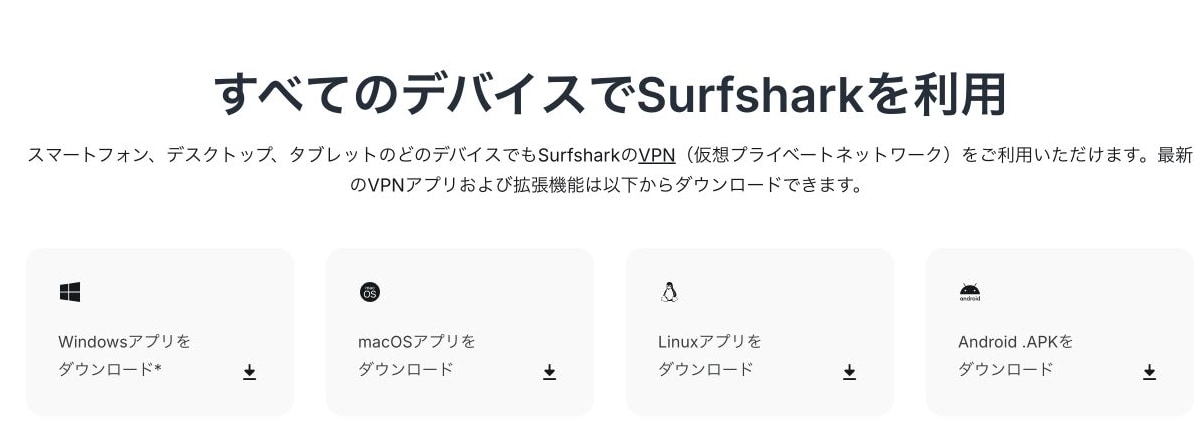
WindowsのARM端末や古いOSなどは対応するインストーラーが異なる場合があります。OS名だけでなく、バージョンとCPU構成を確認して公式案内に合うものを選びます。
契約時のメールアドレスでログインし必要なら2FAを入力する
アプリを開き、既存ユーザーとして契約時のメールアドレスとパスワードでログインします。GoogleやAppleで登録した場合は、同じ方法を選んでください。
二要素認証を設定している場合は認証アプリのコードを入力します。家族の端末へ設定する時もパスワードをチャットで送らず、可能なら本人の前でログインしましょう。
Quick-connectで現在地から使いやすいサーバーへ接続する
最初はQuick-connectを押せば、アプリが速度や距離を考慮して使いやすいサーバーを選びます。公共Wi-Fiの保護や普段のブラウジングでは、近いサーバーが速度と安定性の基準になります。
接続時にOSからVPN構成の追加許可を求められたら、アプリがあることを確認して許可します。VPNアイコンや接続済み表示が出るまで待ちましょう。
接続後はIPアドレスの変化を確認してから利用を始める
アプリが接続済みになったら、Surfsharkの接続確認ページなどを開き、表示IPと国が変わったことを確認します。目的のサイトへアクセスできるかも同時に試してください。
通信を終える時はDisconnectを押します。公共Wi-Fiや海外滞在では常時接続が安全ですが、銀行などVPNを拒否するサービスだけ一時的に切るかBypasserを使います。
利用目的に応じてQuick-connect・国別サーバー・固定IP系を使い分ける
あのゴリラWeb閲覧、オンライン決済、公共Wi-Fi対策では、距離の近いサーバーが速度低下を抑えやすくなります。
普段の保護はQuick-connectまたは近い国を選ぶ
Web閲覧、オンライン決済、公共Wi-Fi対策では、距離の近いサーバーが速度低下を抑えやすくなります。Quick-connectを基本にし、混雑や不調があれば同じ国の別サーバーへ変更します。
遠い国へ接続すると通信経路が長くなり、遅延が増える傾向があります。IPを特定国へ変える必要がない時は、日本または近隣ロケーションを選びましょう。
海外サイトは必要な国を検索して接続する
特定国向けサイトを利用する場合は、Locationsで国名を検索し、その国のサーバーへ接続します。都市を選べる国では、目的地に近い都市や複数候補を試してください。
VPNでIPを変えても、サービスの契約地域、GPS、Cookie、決済国まで自動で変わるわけではありません。各サービスの利用規約と地域条件を守りましょう。
Static IPは毎回同じ共有IP群を使いたい時に選ぶ
Static IPロケーションは、接続のたびに変わりにくいIPを使いたい時の候補です。ただし複数利用者が共有するため、自分専用のDedicated IPとは異なります。
ログイン警告を減らしたい場合でも、共有IPの評価に影響されることがあります。業務の許可リストなど専用IPが必要な用途は、Dedicated IPの追加条件を確認してください。
MultiHopは2台のVPNサーバーを経由させたい時だけ使う
MultiHopは通信を2つのVPNサーバー経由にする機能です。経路を分散したい場面に役立ちますが、通常接続より速度と遅延へ影響しやすくなります。
日常の動画視聴やWeb会議では必須ではありません。用途が明確でない場合は通常サーバーを使い、必要な時だけMultiHopへ切り替えます。
初期設定はKill Switch・自動接続・プロトコル・CleanWebを確認する
あのゴリラKill Switchを有効にすると、VPNトンネルが切れた時にインターネット通信を止め、IPアドレスが通常回線から露出するのを防ぎます。
Kill SwitchはVPN切断時に通常回線へ戻るのを防ぐ
Kill Switchを有効にすると、VPNトンネルが切れた時にインターネット通信を止め、IPアドレスが通常回線から露出するのを防ぎます。公共Wi-Fiや機密通信で特に重要です。
VPNを切った後にネットへつながらない場合、Kill Switchが働いている可能性があります。設定の強度や挙動はOSで異なるため、事前に切断試験をしてください。
自動接続は公共Wi-Fiや端末起動時の保護漏れを減らす
自動接続を使えば、端末起動時や新しいWi-Fiへ参加した時にSurfsharkへ接続できます。VPNを毎回手動で入れ忘れる方に向きます。
自宅や会社など信頼済みネットワークの扱いを設定できる場合は、組織の規則に合わせます。社内VPNと競合する端末では、会社のIT担当者へ確認してください。
VPNプロトコルは通常Autoのまま・不調時だけ切り替える
多くの場合は自動選択のままで問題ありません。速度や接続に問題がある時はWireGuard、OpenVPNなど利用可能な候補を一つずつ試します。
複数設定を同時に変えると原因が分からなくなります。サーバーを固定したままプロトコルを変え、結果を記録してから次の候補へ進みましょう。
CleanWebは広告・トラッカー・悪質ドメイン対策の補助に使う
CleanWebは広告やトラッカー、既知の悪質な接続先を減らす補助機能です。ブラウザの表示を整え、不要な通信を抑える効果が期待できます。
すべての詐欺やマルウェアを防ぐ機能ではありません。サイトが正しく動かない時は対象を確認し、一時的に無効化して原因を切り分けます。
BypasserはVPNを通すアプリと通常回線へ出すアプリを分ける
あのゴリラ銀行や決済サービスは、普段と異なる国のIPを不審なアクセスと判定する場合があります。
銀行・決済アプリをVPN対象外にすると警告を減らせる場合がある
銀行や決済サービスは、普段と異なる国のIPを不審なアクセスと判定する場合があります。対応OSではBypasserを使い、対象アプリだけ通常回線へ出すと改善することがあります。
VPN対象外にした通信はSurfsharkの暗号化トンネルを通りません。公共Wi-Fiでは、通常回線へ出すリスクとサービスの利用可否を比べて判断します。
国内サイトだけ通常回線へ出して海外サーバー接続を維持する
海外サーバーへ接続中に日本国内限定サイトが開けない場合、対象アプリやドメインをBypasserへ追加できることがあります。VPN全体を切らずに他の通信を保護できます。
除外範囲を広げすぎると、意図せず多くの通信がVPN外へ出ます。必要なアプリやサイトだけを追加し、設定後にIP経路を確認してください。
一部アプリだけVPNへ通す方式は保護対象の漏れに注意する
OSによっては、選択したアプリだけVPNへ通す逆方向の設定を利用できます。特定用途だけにVPNが必要な場合は便利ですが、新しく入れたアプリが自動保護されない可能性があります。
基本はすべての通信をVPNへ通し、必要な例外だけを除外する方が管理しやすくなります。設定後は対象アプリごとにIPアドレスを確認しましょう。
Bypasserの対応OSと名称はアプリ版ごとに確認する
Bypasserの対応状況や設定単位はWindows、AndroidなどOSによって異なります。MacやiPhoneで同じ項目が見つからない場合は、現在の公式機能表を確認してください。
端末のVPN設定とアプリの設定を混同せず、Surfsharkの最新版を使います。必要機能が非対応なら、VPNを一時停止する運用や別端末を検討しましょう。
スマホ・パソコン・ブラウザ・テレビ・ルーターで役割を分ける
あのゴリラスマホはカフェ、空港、ホテルなど知らないWi-Fiへ接続する機会が多いため、自動接続とKill Switchを確認します。
iPhone・Androidは外出先Wi-Fiの自動接続を重視する
スマホはカフェ、空港、ホテルなど知らないWi-Fiへ接続する機会が多いため、自動接続とKill Switchを確認します。バッテリー最適化がVPNを停止させる場合はOS設定も見直してください。
モバイル通信では速度と電池消費を比べ、必要に応じて使い分けます。iPhoneやAndroidのVPNアイコンだけでなく、アプリ内の接続先も確認しましょう。
Windows・Macは起動時接続と業務アプリの競合を確認する
パソコンは起動時の自動接続を設定し、スリープ復帰後もVPNが再接続するか試します。Web会議やクラウド同期が遅い時は、近いサーバーと別プロトコルを比較してください。
会社支給端末では、個人向けVPNの導入が禁止される場合があります。社内VPNや管理ソフトを勝手に変更せず、情報システム部門の指示へ従いましょう。
ブラウザ拡張機能はブラウザ通信だけ保護したい時に使う
Chrome、Firefox、Edge向け拡張機能は、アプリをインストールできない端末やブラウザ通信だけをVPNへ通したい時に便利です。メールソフトや他アプリの通信は保護されません。
デスクトップアプリとブラウザ拡張機能を同時接続すると通信が中断する可能性がある。どちらか一方だけを接続してください。
テレビは公式アプリ・非対応機器はVPN対応ルーターを使う
Fire TV、Android TV、Apple TVなど対応機器は公式アプリが簡単です。アプリを入れられないゲーム機やテレビは、VPN対応ルーターを利用する方法があります。
ルーター接続は家庭の複数機器をまとめて保護できますが、速度が下がりやすく、Kill Switch、Bypasser、CleanWebなどアプリ機能を同じ形で使えない場合があります。
つながらない・遅い・サイトが開けない時は一項目ずつ切り分ける
あのゴリラ接続が遅い、特定サイトが開けない場合は、同じ国の別サーバーや近隣ロケーションへ変更します。
別サーバーへ接続して一時的な混雑やIP制限を確認する
接続が遅い、特定サイトが開けない場合は、同じ国の別サーバーや近隣ロケーションへ変更します。一つのサーバーだけでSurfshark全体の不具合と判断しないでください。
動画サービスではVPN IPが一時的に制限されることがあります。キャッシュを削除する前に別サーバーで再確認し、サービス側の障害情報も確認します。
プロトコル変更・アプリ再起動・端末再起動を順番に行う
接続中のまま固まる場合はVPNを切断し、プロトコルを変更して再接続します。改善しなければアプリ、次に端末を再起動してください。
Wi-Fiとモバイル回線を切り替えると、回線固有の制限かを判断できます。一度に複数設定を変更せず、効果を記録しましょう。
Kill Switch・Bypasser・CleanWebを確認して設定原因を除く
VPNを切った後にネット全体が使えないならKill Switch、特定アプリだけ経路が違うならBypasser、ページの一部が表示されないならCleanWebを確認します。
原因を切り分けるために一時無効化し、解決後は必要な保護を戻します。設定を切ったまま忘れないよう、変更内容をメモしてください。
改善しない場合はOS・アプリ版・エラーを公式サポートへ伝える
公式サポートへは、OSとバージョン、Surfsharkアプリ版、回線、接続先、プロトコル、エラー表示、発生時刻、試した対策をまとめて伝えます。
診断ログを送る場合は公式窓口かを確認し、パスワードやカード情報を含めないでください。返金期限内なら、問題報告と同時に継続判断の期限も管理しましょう。
Surfsharkの使い方についてよくある質問
 あのゴリラ
あのゴリラ公式アプリへログインし、Quick-connectを押せば基本的なVPN接続を開始できます。
- Surfsharkは接続ボタンを押すだけで使えますか?
公式アプリへログインし、Quick-connectを押せば基本的なVPN接続を開始できます。初回はKill Switchと自動接続を確認し、接続後にIPアドレスが変わったか確認してください。
- Surfsharkは常に接続してもよいですか?
公共Wi-Fiや普段の通信は常時接続が安心です。銀行などVPNを拒否するサービスは一時切断またはBypasserを使い、通常回線へ出す通信のリスクも確認してください。
- Surfsharkのおすすめサーバーはどこですか?
速度を優先する普段使いはQuick-connectまたは近い国が基準です。特定国のIPが必要な時だけその国を選び、遅い場合は同じ国の別サーバーへ切り替えます。
- アプリとブラウザ拡張機能を同時に使えますか?
インストールは両方できますが、同時接続で通信が中断する可能性があります。端末全体を守る時はアプリ、ブラウザだけなら拡張機能というように一方を接続してください。
まとめ:Quick-connectを基本に必要な安全設定だけ追加する
 あのゴリラ
あのゴリラSurfsharkは公式アプリをインストールし、契約アカウントでログインしてQuick-connectを押せば使えます。
Surfsharkは公式アプリをインストールし、契約アカウントでログインしてQuick-connectを押せば使えます。接続後にIPアドレスを確認し、普段は近いサーバーを選びます。
Kill Switchと自動接続を整え、必要に応じてCleanWebやBypasserを使いましょう。つながらない時はサーバー、プロトコル、回線、競合設定を一つずつ切り分ければ原因を特定しやすくなります。


コメントを残す