


 あのゴリラ
あのゴリラExpressVPNを無料で試す方法は、スマホの短い無料トライアルと、公式サイト契約後の返金保証の2つが紹介されます。しかし、料金が発生するタイミングと返金窓口が異なるため、同じ無料期間として扱うと自動課金や返金対象外につながります。
ExpressVPNにはiOS・Androidアプリから始める3日間無料トライアルがあります。有効なApp Store・Google Playの支払い方法が必要で、終了前にキャンセルしなければ選択プランへ自動更新されます。30日間返金保証は先に支払う別制度で、購入時の条件確認が必要です。
- 3日トライアルはiOS・Androidアプリ
- 有効なストア決済方法が必要
- 継続しないなら24時間以上前に停止
この記事では、無料トライアルの始め方、iPhone・Androidの解約、利用できる端末と機能、30日間返金保証との違い、期間中に確認すべき項目を解説します。
・iPhone・iPadで3日間無料トライアルを始める手順
・Androidで3日間無料トライアルを始める手順
・無料トライアル中も選択プランの機能と複数端末を試せる
結論:ExpressVPNの無料トライアルはiOS・Androidで3日間
あのゴリラ3日間無料トライアルはiPhone・iPadのApp StoreまたはAndroidのGoogle PlayからExpressVPNアプリを入れ、アプリ内で対象プランへ登録して開始します。
App Store・Google Playのアプリ内登録から利用する
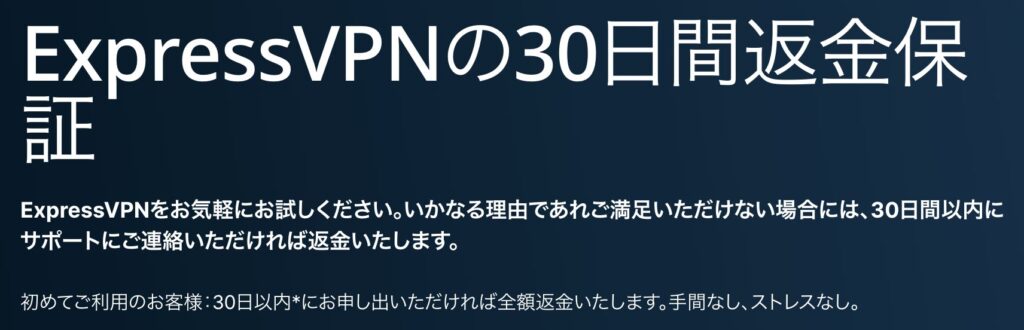
先に有料契約した場合、ストアの無料トライアルとは購入経路が異なります。トライアル表示がないまま決済しないよう、開始前の画面を確認してください。
有効なストア決済方法の登録が必要
無料期間中に請求がなくても、App StoreまたはGoogle Playアカウントに有効な支払い方法を登録する必要があります。支払い方法なしで匿名利用できる体験版ではありません。
家族の支払い方法や会社カードを使う場合は、契約者と管理者の許可を確認します。ストアの購入メールも保存してください。
無料期間後は選択した有料プランへ自動更新される
トライアルをキャンセルしなければ、表示された終了日時後に選択プランへ移行し、ストアの支払い方法へ請求されます。アプリ削除だけでは自動更新は止まりません。
開始直後に終了日時と更新後のプランを確認し、カレンダーへ登録します。継続しない可能性がある方は、確認を後回しにしないでください。
対象表示がないアカウントでは無料体験を開始できない
過去にトライアルを利用したApple・Googleアカウント、既存契約、地域や提供条件によって無料体験が表示されない場合があります。3日間を繰り返し利用できる制度ではありません。
対象外なのに別アカウントを作って回避せず、表示される正式な契約条件を利用してください。
iPhone・iPadで3日間無料トライアルを始める手順
あのゴリラApp StoreでExpressVPNを検索し、開発元とアプリ名を確認してインストールします。
App Storeから正規のExpressVPNアプリを入れる
広告や第三者サイトから構成プロファイルを入れないでください。
中国本土など一部地域のApp Storeではアプリを入手できない場合があります。海外渡航で使う方は日本にいる間に準備します。
アプリでトライアル対象プランと更新条件を確認する
アプリを開き、無料トライアルの表示があるプランを選びます。3日後に移行するプラン、更新周期、請求額、終了日時を読みます。
Face IDやApple Accountの認証画面では、無料期間の後に課金される条件も表示されます。確認せず承認しないようにします。
Appleの購入認証後にVPN構成を許可する
登録後、ExpressVPNアプリがiOSへVPN構成を追加する許可を求めます。正規アプリであることを確認し、端末の認証を行います。
別のVPNアプリや会社管理プロファイルがある場合は競合する可能性があります。会社端末では管理者の許可なく削除しません。
継続しない場合はAppleのサブスクリプションで停止する
App Storeのプロフィール、サブスクリプション、ExpressVPNの順に進み、サブスクリプションをキャンセルします。ExpressVPNアプリ内やアンインストールでは停止できません。
請求を避けるには、ExpressVPN公式案内に従い無料体験終了の少なくとも24時間以上前に手続きします。終了日の表示と確認メールを保存してください。
Androidで3日間無料トライアルを始める手順
あのゴリラGoogle PlayストアでExpressVPNを検索し、正規アプリを入れます。
Google Playから正規アプリをインストールする
無料版を装う類似アプリや、ファイル共有サイトのAPKは使用しないでください。
複数Googleアカウントを使っている方は、無料体験と将来の定期購入を管理するアカウントを確認します。
アプリ内の無料トライアル条件を読んで登録する
無料体験が表示されたら、対象プラン、終了日時、自動更新後の契約期間を確認します。Google Playの購入確認にも無料期間と次回請求が表示されます。
トライアルの表示がなければ、購入確定前に戻ります。後から無料期間が自動追加されるとは考えないでください。
AndroidのVPN接続要求を許可して動作を確認する
アプリがVPN接続の作成を求めたら、ExpressVPNであることを確認して許可します。接続アイコンが表示され、IPが変わるかを確認してください。
常時接続VPNや別VPNが設定されていると接続できない場合があります。個人端末でも、変更前の設定を記録します。
継続しない場合はGoogle Playの定期購入で停止する
Playストアのプロフィール、支払いと定期購入、定期購入、ExpressVPNの順に進み、キャンセルを完了します。Web版Google Playからも同じアカウントで管理できます。
終了24時間前を過ぎると請求処理へ進む可能性があります。開始直後に終了日時を記録し、余裕を持って判断しましょう。
無料トライアル中も選択プランの機能と複数端末を試せる
あのゴリラ無料トライアルでは、選択したサブスクリプションに含まれる機能を利用できます。
Basic・Advanced・Express Proで試せる機能が変わる
VPNだけならBasic、ExpressKeysや高度な保護を含むAdvanced、専用IPなどを含むExpress Proで範囲が異なります。
上位プランを試した後に不要な機能へ料金を払い続けないよう、継続予定のプランを終了前に確認してください。
同時接続はBasic 10台・Advanced 12台・Pro 14台
無料期間中の同時接続上限も選択プランで決まります。スマホだけでなく、家族の端末やテレビを含む実際の同時利用数を確認できます。
アプリをインストールした台数と、同時にVPN接続している台数は別です。上限を超えると不要な端末を切断します。
Windows・Mac・Linuxなど他の対応端末にもログインできる
iOSまたはAndroidでトライアルを開始した後、同じExpressVPNアカウントでWindows、macOS、Linuxなど対応プラットフォームへログインできます。
3日間は短いため、開始前に試す端末を決めておきます。インストールやOS更新だけで期間を使い切らないようにしてください。
通信量・サーバー・Lightwayを通常利用と同じ条件で確認する
トライアル用の低速サーバーだけを使う仕組みではなく、選択プランのVPN機能を試せます。日本近隣と利用予定国、Lightway、Kill Switch、分割トンネルなどを確認します。
一度の速度測定ではなく、朝と夜、Wi-Fiとモバイル回線で複数回試すと実利用に近い判断ができます。
3日間無料トライアルと30日間返金保証は支払い時期が違う
あのゴリラストアの無料トライアルは、期間中の料金請求をせずにアプリと接続を確認できます。
| 比較項目 | 3日間無料トライアル | 30日間返金保証 |
|---|---|---|
| 主な申込先 | iOS・Androidアプリ | ExpressVPN公式サイト |
| 開始時の請求 | 無料期間中は原則なし | 先に全額支払い |
| 支払い方法 | ストアへ登録必須 | 公式対応決済 |
| 期間 | 3日間 | 購入から30日 |
| 終了手続き | 各ストアでキャンセル | 返金を別途申請 |
| 返金窓口 | 課金後はApple・Google | ExpressVPN |
| 例外 | 対象表示がない場合あり | キャンペーン除外の場合あり |
3日間無料トライアルは最初の請求をせずに短く試す
ただし支払い方法を登録し、自動更新を管理する必要があります。
課金後の返金はExpressVPNではなくApple・Googleの判断になるため、終了管理を優先してください。
30日間返金保証は先払い後に対象者が申請する
公式サイトの通常保証は購入時に全額を支払い、満足できなければ購入時点から30日以内にExpressVPNへ返金を依頼します。解約だけでは自動返金されません。
長い期間で全端末を試せる一方、返金されるまで一時的に支払額を負担します。為替変動で日本円額が完全一致しない場合もあります。
App Store・Google Play課金はExpressVPNの30日保証対象外
3日間無料トライアル後にストア課金された契約は、ExpressVPNの30日間返金保証へ切り替わりません。返金申請はAppleまたはGoogleへ行います。
30日保証を重視するなら、無料トライアルとは別に、公式サイトの対象契約条件を確認してください。
一部キャンペーンでは30日保証が付かない
ExpressVPNでは、懸賞などの特典と引き換えに通常の返金保証を対象外とする期間限定プランを実施する場合があります。2026年にも実例がありました。
一般ページの説明ではなく、決済直前に自分のプランへ返金保証が表示されているかを確認します。表示がない場合はリスクなしと考えないでください。
無料期間中は速度・接続・動画・端末数を優先して試す
あのゴリラVPNなしとExpressVPN接続後のダウンロード、アップロード、遅延を同じ端末で比較します。
日本と利用予定国のサーバーを朝・夜に測る
日本近隣だけでなく、旅行・動画・業務で使う予定国も試します。
回線混雑で結果が変わるため、時間帯を分けて測ります。最大値より普段の安定性を重視してください。
自宅Wi-Fi・モバイル・公共回線の切り替えを確認する
Lightwayの再接続、自動接続、Kill Switchが回線切り替え時にどう動くかを確認します。外出利用が多い方は速度だけでなく復帰の早さも重要です。
公共Wi-Fiではログイン画面を完了してからVPNへ接続します。機密通信はVPN接続状態を確認してから行ってください。
目的の動画サービスは規約を守って実機で確認する
NetflixやPrime VideoなどはVPNへの対応を変更することがあります。視聴権を持つコンテンツを、実際に使う端末と回線で確認してください。
接続できた一度の結果が将来も続く保証はありません。動画目的だけで長期契約する場合は、更新後も状況が変わる可能性を考慮します。
家族の端末を含む同時接続数と操作性を試す
スマホ、パソコン、タブレット、テレビを同時に接続し、選んだプランの上限に収まるかを確認します。家族が自分で接続先を変更できるかも試してください。
10台以内ならBasicで足りやすく、付加機能を使わないのに台数だけで上位プランへする場合はルーター運用も比較します。
無料トライアルを解約できない時はストアアカウントを確認する
あのゴリラストアの無料体験は各ストアが管理します。
ExpressVPNアプリではなくApple・Googleでキャンセルする
ストアの無料体験は各ストアが管理します。ExpressVPNアプリにキャンセルボタンがないのは異常ではありません。
iPhoneはAppleのサブスクリプション、AndroidはGoogle Playの定期購入からExpressVPNを選びます。
契約に使ったApple Account・Googleアカウントへ切り替える
ExpressVPNが一覧にない場合は、別のストアアカウントで開始していないか確認します。購入メールの宛先と請求元からアカウントを特定してください。
家族共有の管理者でも、契約者本人のサブスクリプションを直接変更できない場合があります。
キャンセル済み表示とアクセス終了日を保存する
キャンセルボタンがなく終了日だけが表示される場合、自動更新はすでに停止している可能性があります。状態と終了日時をスクリーンショットで保存します。
停止後も無料期間の終了までは利用できる場合があります。再登録ボタンを誤って押さないようにしてください。
課金後の返金はApple・Googleへすぐ申請する
意図せず有料へ移行した場合は、まず定期購入を停止し、AppleまたはGoogle Playの返金窓口へ申請します。返金可否は各社の判断です。
ExpressVPNの30日保証へ申請先を変えることはできません。ストアの領収書と申請記録を保存します。
ExpressVPNの無料トライアルに関するよくある質問
 あのゴリラ
あのゴリラiOS・Androidアプリから対象登録をすると3日間です。
- ExpressVPNの無料トライアルは何日間ですか?
終了後は選択プランへ自動更新されるため、継続しない場合は24時間以上前に各ストアでキャンセルしてください。
- ExpressVPNを無料トライアルするのにクレジットカードは必要ですか?
App StoreまたはGoogle Playへ有効な支払い方法の登録が必要です。必ずしもクレジットカードだけではありませんが、ストアが利用できる決済方法を設定します。
- 無料トライアル中にパソコンでもExpressVPNを使えますか?
はい。iOS・Androidで開始後、同じアカウントでWindows、Mac、Linuxなど対応端末へログインできます。同時接続上限は選択プランにより10・12・14台です。
- ExpressVPNの無料トライアルを削除すれば解約できますか?
できません。アプリ削除では自動更新が残ります。iPhoneはAppleのサブスクリプション、AndroidはGoogle Playの定期購入からキャンセルしてください。
まとめ:ExpressVPNの無料トライアルは3日間で必要項目を集中確認する
ExpressVPNの3日間無料トライアルは、iOS・Androidアプリに対象の表示がある場合に利用できます。開始にはストアの支払い方法が必要なので、終了日時と自動更新後のプラン、請求額を先に確認してください。
短い期間でも、普段使う端末へのログイン、朝夜の速度、回線の切り替え、必要な動画や業務サービスは試せます。継続しない場合は、アプリを削除するだけでなく、終了の24時間以上前を目安にApp StoreまたはGoogle Playで解約しましょう。


コメントを残す