

 あのゴリラ
あのゴリラExpressVPNへログインする時は、公式サイトのExpressVPN+ポータルと端末のVPNアプリで認証方法が異なります。メールに届く確認用コードと、アプリを有効化するコードを取り違えると、正しい文字列でもログインできません。
結論として、登録メールへ届く6桁の確認用コード、VPNアプリはメール認証・パスワード・アクティベーションコードなど画面に表示された方法を使います。確認用コードとアクティベーションコードは用途が違うため、入力欄を必ず確認してください。
- 契約時のメールアドレスを使う
- 確認コードと有効化コードを分ける
- 公式サイトと正規アプリだけを使う
この記事では、Web・Windows・Mac・iPhone・Androidのログイン方法、コードの確認場所、メールが届かない時、ストア購入の復元、安全に利用する注意点まで解説します。
・結論:
・確認用コードとアクティベーションコードは用途が異なる
・公式サイトのExpressVPN+ポータルへログインする手順
・Windows・MacのExpressVPNアプリへログインする手順
結論:Webは確認用コード、アプリは画面に合う認証方法でログインする
あのゴリラブラウザでExpressVPN公式のアカウント画面を開き、契約時のメールアドレスを入力してコードを送信します。
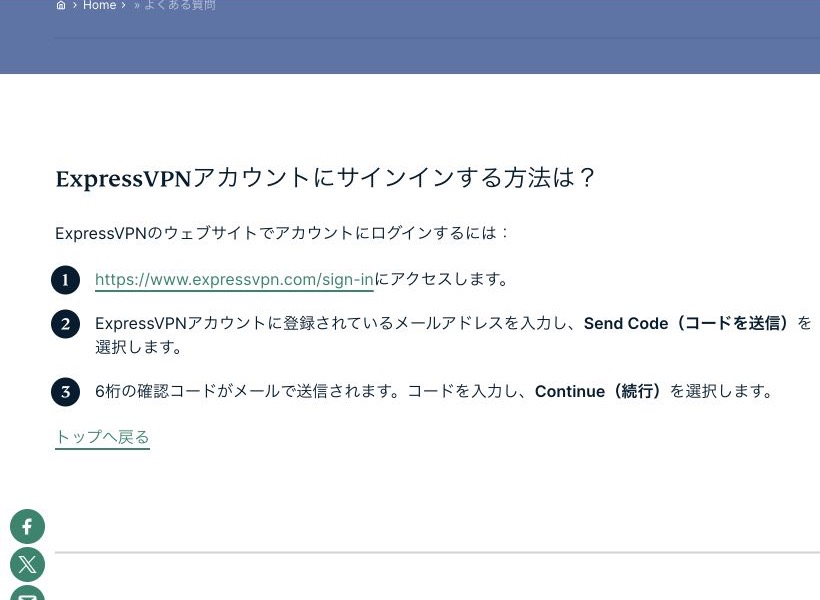
ExpressVPN+ポータルは登録メールへ届く6桁コードで認証する
ブラウザでExpressVPN公式のアカウント画面を開き、契約時のメールアドレスを入力してコードを送信します。受信した6桁の確認用コードを入力し、ContinueでExpressVPN+ポータルへ進みます。
メール内のコードはアカウント本人であることを確認するものです。古いコードを使わず、最後に自分で要求したメールを確認してください。
VPNアプリは表示されたメール・パスワード・コードを使う
ExpressVPNアプリの認証画面は、端末や購入元、アプリ版によって表示が異なります。メールアドレスとパスワード、メールのサインインリンク、確認用コード、アクティベーションコードなど、画面に表示された方法を選びます。
別の入力欄へ違う種類のコードを入れても認証できません。コード名と画面の案内を照合してください。
アクティベーションコードは新しい端末のアプリ有効化に使う
アクティベーションコードはExpressVPN+ポータルのExpressVPN、VPNの画面にあります。新しいパソコンへの導入、アプリからログアウトした後、再インストール後などに求められます。
確認用コードの代わりにアカウント画面へログインするためのものではありません。アプリへ貼り付ける時は、ポータルのコピー機能を使うと入力間違いを減らせます。
ログイン後は契約状態と利用する製品を確認する
ExpressVPN+ポータルではVPN、契約、請求情報、アプリのダウンロード、設定ガイド、追加製品をまとめて確認できます。ログインできてもVPNが使えない時は、契約が有効か、目的の製品がプランに含まれるかを確認してください。
確認用コードとアクティベーションコードは用途が異なる
あのゴリラExpressVPNの確認用コードは、ログインを要求した本人が登録メールを受け取れるか確認するために使います。
| 認証情報 | 主な入手場所 | 用途 |
|---|---|---|
| 6桁の確認用コード | 登録メール | 本人確認・ポータルへのサインイン |
| アクティベーションコード | ExpressVPN+ポータル | VPNアプリの有効化 |
| メールのサインインリンク | 登録メール | 対応アプリの端末認証 |
| パスワード | ユーザーが設定 | 対応するログイン画面で使用 |
| ストアの購入情報 | Apple・Google | サブスクリプションの復元 |
確認用コードは登録メールの所有者を確かめる
ExpressVPNの確認用コードは、ログインを要求した本人が登録メールを受け取れるか確認するために使います。6桁のコードです。
自分でログインを試していないのにコードが届いた場合は入力せず、メール内リンクも開かないでください。アカウントのメールやパスワード、端末の安全性を確認します。
アクティベーションコードはVPNアプリ専用として扱う
有効化コードはアプリに契約をひも付ける重要な認証情報です。スクリーンショットを共有したり、チャットやSNSへ貼り付けたりしないでください。
サポートを名乗る相手から要求されても、公式窓口であることと本当に必要な情報かを確認します。メールの確認用コードやパスワードも第三者へ渡しません。
期限切れ・誤りの表示が出たらポータルから取り直す
アクティベーションコードが期限切れまたは誤りと表示されたら、古いメモを使わずExpressVPN+ポータルへログインして現在のコードをコピーします。契約終了の可能性がある場合は、同じ画面で契約状態を確認してください。
入力欄の名称が分からない時はエラー文を確認する
Incorrect activation codeなら有効化コード、verification codeならメールの確認用コードを求めています。エラー画面を閉じる前に文言を記録し、どの情報が要求されているか確認すると混同を防げます。
公式サイトのExpressVPN+ポータルへログインする手順
あのゴリラブラウザのアドレスとHTTPSを確認し、ExpressVPN公式のサインイン画面へ進みます。
検索広告ではなくExpressVPN公式ドメインから開く
ブラウザのアドレスとHTTPSを確認し、ExpressVPN公式のサインイン画面へ進みます。検索結果の広告やメールのリンクだけを信用せず、ドメインのつづりを確認してください。
契約に使ったメールを入力してSend Codeを選ぶ
領収書や契約案内が届いたメールアドレスを入力します。仕事用と個人用、Appleの非公開メールなど複数候補がある時は、請求メールの宛先を確認してください。
最新の6桁コードを入力してContinueへ進む
受信したメールを開き、6桁のコードをコピーして入力します。短時間に複数回要求した場合はメールの受信時刻を見て、最後に届いたものを使います。
共有端末ではコードやログイン状態を保存しない方が安全です。利用後はポータルからログアウトし、ブラウザの保存情報も確認します。
ダッシュボードで契約・アプリ・有効化コードを管理する
ログイン後は契約の詳細、支払い情報、プラン変更、アプリのダウンロード、セットアップ、サポート資料へアクセスできます。VPNのアクティベーションコードは左側のExpressVPN、VPNから確認します。
Windows・MacのExpressVPNアプリへログインする手順
あのゴリラExpressVPN+ポータルのダウンロード画面からWindowsまたはMac版を取得します。
公式サイトから端末に合う最新版アプリを入れる
ExpressVPN+ポータルのダウンロード画面からWindowsまたはMac版を取得します。OSが対応しているか確認し、第三者配布のインストーラーは避けてください。
アプリ画面に表示されたサインイン方法を選ぶ
メール認証、パスワード、アクティベーションコードなど、利用可能な方法はアプリ版で異なる場合があります。画面にActivation Codeと表示されているなら、ポータルからコピーした有効化コードを使います。
メールリンクで反映しない時は有効化コードへ切り替える
メールのサインインリンクを開いてブラウザでは端末有効化と表示されても、アプリが進まないことがあります。代替としてアクティベーションコードを使う方法があります。
ポータルへログイン済みのブラウザでコードを確認し、アプリのSign In with Activation Codeから入力します。
ログイン後はVPN構成を許可して接続を確認する
初回はOSからネットワーク拡張やVPN構成の許可を求められます。正規アプリであることを確認して許可し、Smart Locationへ接続してConnectedになるかを確認します。
iPhone・Androidは購入元に合わせてログイン・復元する
あのゴリラiPhoneはApp Store、AndroidはGoogle PlayまたはExpressVPN公式が案内する方法で入れます。
App Store・Google Playの正規アプリを利用する
iPhoneはApp Store、AndroidはGoogle PlayまたはExpressVPN公式が案内する方法で入れます。類似名の無料VPNを選ばず、開発元と公式リンクを確認してください。
公式サイト購入はExpressVPNアカウントで認証する
契約した場合は、登録メール、パスワード、メール認証、アクティベーションコードなどアプリが示す方法を使います。Androidも、Playストア以外の購入はアカウント情報または有効化コードを使う方法があります。
ストア購入は同じApple ID・Googleアカウントで復元する
App StoreやGoogle Playで購入した場合は、購入に使ったストアアカウントでサブスクリプションを復元します。ExpressVPNへ登録したメールとストアのアカウントを混同しないでください。
端末を替えた時は、まずストアの購入履歴とサブスクリプションが有効か確認します。
ストア購入でメール未登録ならアカウントへ追加する
アプリ内購入時にExpressVPNへメールを提供していない場合、確認用コードを受け取れません。アカウントに受信できるメールアドレスを追加する必要がある。
ExpressVPNへログインできない時はメール・コード・回線を順に確認する
あのゴリラ確認用コードやサインインリンクが届かない時は、迷惑メール、プロモーション、受信拒否、メールボックス容量を確認します。
迷惑メールと入力したメールアドレスを確認する
確認用コードやサインインリンクが届かない時は、迷惑メール、プロモーション、受信拒否、メールボックス容量を確認します。入力ミスがないか、領収書の宛先と同じかも見直してください。
再送は連打せず最新メールを別端末でも確認する
コードを再送したら少し待ち、最新の受信メールを使います。Webメールとスマホのメールアプリなど別の受信方法で確認すると、同期遅延か受信自体の問題かを判断できます。
コードの種類とコピー範囲を確認する
6桁コードをActivation Code欄へ入れる、古い有効化コードを使う、前後に空白を含めると失敗します。入力欄の名称を確認し、公式画面から直接コピーしてください。
別回線と最新版アプリで認証エラーを切り分ける
Please check your connectionと表示される場合は、Wi-Fiからモバイル回線、または別の安全なネットワークへ切り替えます。アプリとOSを更新し、端末を再起動してから再試行してください。
会社・学校・検閲地域では認証通信が制限される場合があります。規則を守り、ExpressVPN公式サポートへ現在地と回線を伝えて相談します。
登録メールを失った場合は本人確認を公式へ相談する
登録メールへアクセスできない場合、自分で確認用コードを受け取れません。新規アカウントを重ねて作る前に、領収書など契約を確認できる情報を用意し、公式サポートへメール変更の可否を相談してください。
ログイン後にVPNを使えない場合は契約・端末・接続を分けて確認する
あのゴリラポータルへ入れても有効なVPN契約が表示されない場合は、別メールでログインしている、ストア購入が別アカウントにある、契約期間が終了している可能性があります。
契約終了や別アカウントへのログインを確認する
ポータルへ入れても有効なVPN契約が表示されない場合は、別メールでログインしている、ストア購入が別アカウントにある、契約期間が終了している可能性があります。請求メールとポータル表示を照合します。
同時接続台数を超えていないか確認する
現在のプランには同時接続上限があります。使っていない端末のVPNを切断し、必要ならルーターを含む利用構成を整理してください。アプリへログインできることと同時接続できることは別です。
接続できない時はログインではなく通信の対処を行う
アプリのアカウント画面を開けるなら、認証は完了している可能性があります。Connectedにならない場合は、元回線、別ロケーション、Automatic、アプリ更新、セキュリティソフトを確認します。
製品ごとにログイン先とセットアップを確認する
ExpressVPN+にはVPN以外の製品や機能も表示されます。ExpressKeysや追加サービスはVPNアプリとセットアップが異なるため、ダッシュボードで目的の製品を選び、専用ガイドへ進んでください。
ログイン情報を守るため公式サイト・メール・共有端末に注意する
あのゴリラ確認用コード、パスワード、アクティベーションコードはアカウント利用につながる重要情報です。
コードとパスワードはサポート相手にも安易に渡さない
確認用コード、パスワード、アクティベーションコードはアカウント利用につながる重要情報です。画面共有や診断相談をする時も、コードが映り込まないようにしてください。
不審な認証メールはリンクを開かず公式から確認する
自分が要求していないログインメールが届いた場合、メール内リンクから進まず、ブラウザで公式サイトを直接開きます。不審なアクセスが疑われるならメールアカウント自体のパスワードと多要素認証も確認してください。
共有パソコンではログアウトと保存情報削除を行う
共有端末でポータルを使ったらログアウトし、ブラウザへメール、パスワード、コードを保存しません。ダウンロードしたインストーラーやコードのメモも残さないようにします。
アプリのログアウト・削除・解約は別の操作と理解する
アプリからログアウトしても契約の自動更新は止まりません。アプリ削除も同様です。料金の更新を止める場合は、公式契約ならExpressVPN+ポータル、ストア契約ならAppleまたはGoogleのサブスクリプション管理で手続きします。
ExpressVPNのログインに関するよくある質問
 あのゴリラ
あのゴリラ契約管理はExpressVPN公式のExpressVPN+ポータル、VPN接続は各端末の正規アプリから行います。
- ExpressVPNのログインはどこからできますか?
契約管理はExpressVPN公式のExpressVPN+ポータル、VPN接続は各端末の正規アプリから行います。ポータルでは登録メールへ届く6桁の確認用コードを使う方法があります。
- 確認用コードとアクティベーションコードの違いは何ですか?
確認用コードはメールで届き本人確認に使います。アクティベーションコードはExpressVPN+ポータルで確認し、VPNアプリを有効化するために使います。
- ExpressVPNから確認メールが届かない時はどうしますか?
入力したメール、迷惑メール、受信拒否、容量を確認し、最新コードを再送します。別のメールアプリやWebメールでも確認し、届かなければ公式サポートへ相談してください。
- ExpressVPNからログアウトすると解約できますか?
できません。ログアウトやアプリ削除では自動更新は止まりません。公式サイト契約はExpressVPN+ポータル、ストア契約はApple・Googleでキャンセルします。
まとめ:ExpressVPNは認証情報の用途を確認してログインする
ExpressVPN+ポータルへは、登録メールアドレスに届く6桁の確認用コードでログインします。VPNアプリでは、メール認証やパスワード、有効化コード、ストア購入の復元など、購入元と端末に合う方法を選んでください。
確認用コードとアクティベーションコードは用途が異なるため、画面に表示された案内に合わせることが大切です。登録メールを受け取れない、購入が見つからないなどの問題が続く場合は、領収書とエラー内容を用意して公式サポートへ相談しましょう。
コメントを残す