

 あのゴリラ
あのゴリラExpressVPNは契約後にアプリを入れ、ログインして接続ボタンを押せば使い始められます。ただし、最初に接続国を固定したり、Kill Switchを理解せず使ったりすると、速度低下や意図しない通信経路につながることがあります。
結論として、初めて使う方は最新版アプリへログインし、プロトコルをAutomaticのままSmart Locationへ接続すれば十分です。その後、目的がある時だけ国を選び、自動接続・Kill Switch・Advanced Protection・分割トンネルを必要に応じて設定します。
- 最新版アプリを公式から入れる
- AutomaticでSmart Locationへ接続
- Kill Switchと自動接続を確認
この記事では、契約から接続・切断、国の変更、おすすめ設定、端末別の使い分け、速度と接続トラブル、解約までを初心者向けに解説します。
・結論:
・接続国は目的がある時だけVPN Locationsから変更する
・初心者はAutomatic・自動接続・Kill Switchを最初に確認する
・Advanced Protection・分割トンネル・Lightway Turboは目的別…
結論:アプリへログインしてSmart Locationの接続ボタンを押せば使える
あのゴリラWindows・MacはExpressVPN公式サイト、iPhone・iPadはApp Store、AndroidはGoogle Playを基本にします。
ExpressVPN公式から端末に合うアプリを入れる
Windows・MacはExpressVPN公式サイト、iPhone・iPadはApp Store、AndroidはGoogle Playを基本にします。Fire TVやApple TVなども正規ストアから取得してください。
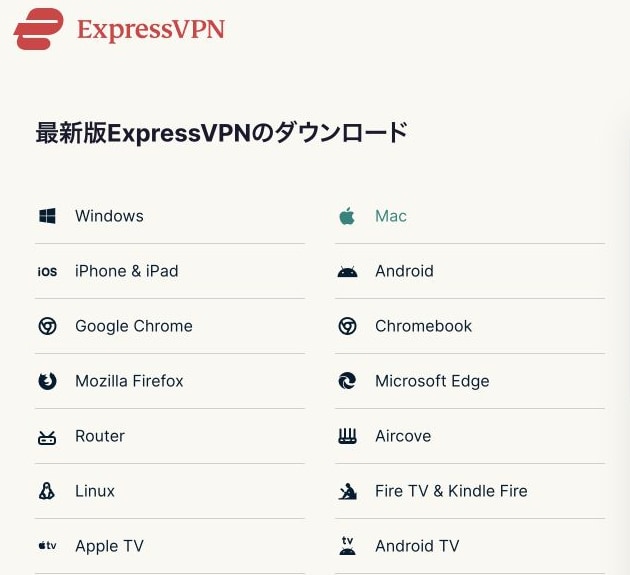
無料版を装う類似アプリや第三者のインストーラーは避けます。既に導入済みでも、古いアプリは接続できない場合があるため更新してください。
契約メールのアカウントでログイン・認証する
アプリを開き、公式サイト契約なら登録メールとパスワードまたはメール認証、ストア契約ならサブスクリプションの復元を使います。テレビはQRコードや表示コードで認証できる場合があります。
複数のメールアドレスを使っている方は、購入領収書の宛先を確認します。別アカウントへログインすると有効な契約が見つかりません。
Smart Locationを選び中央の接続ボタンを押す
特定の国へ接続する目的がなければ、ExpressVPNが速度や距離などから提案するSmart Locationを使います。中央の大きなボタンを押し、Connectedと表示されれば接続完了です。
初回はOSからVPN構成や接続許可を求められます。正規アプリであることを確認して端末認証を行います。
切断は同じボタンを押しNot connectedを確認する
VPNを使わない時は接続ボタンをもう一度押します。アプリ画面でNot connectedと表示され、OSのVPNアイコンが消えたかを確認してください。
アプリを閉じただけではバックグラウンド接続が続く場合があります。切断、ログアウト、アプリ終了、解約はそれぞれ別の操作です。
接続国は目的がある時だけVPN Locationsから変更する
あのゴリラ公衆Wi-Fi保護や日常のプライバシー対策では、近いサーバーほど遅延を抑えやすくなります。
普段の安全な通信はSmart Locationか近い国を選ぶ
公衆Wi-Fi保護や日常のプライバシー対策では、近いサーバーほど遅延を抑えやすくなります。Smart LocationまたはRecommended一覧の近い場所を優先してください。
米国など遠い国を常に選ぶと、Web表示やオンライン会議が遅くなる場合があります。目的がなければ距離を増やす必要はありません。
VPN Locationsで国・都市・Recommendedを切り替える
現在のロケーション表示を選ぶとVPN Locationsが開きます。Recommended、All Locations、Recent、Favoritesなどから接続先を探します。
国の中に複数都市がある場合は、目的サービスや距離に合う都市を選びます。切り替え後はIP確認ページで反映を確認してください。
よく使う接続先をFavoritesへ保存する
日本、近隣国、出張先など頻繁に使うロケーションは星アイコンでFavoritesへ追加します。毎回検索する手間と選択間違いを減らせます。
接続できなくなった時は同じFavoritesだけを繰り返さず、Recommendedの別ロケーションも試してください。
動画・サービスは利用規約と視聴権を守る
VPNでIPロケーションを変更しても、動画配信・ゲーム・金融サービスの契約地域や利用規約が変わるわけではありません。正規の視聴権と利用資格の範囲で使います。
目的サービスがVPN接続を制限する場合もあります。接続できたことと、サービス側が利用を認めていることを分けて考えてください。
初心者はAutomatic・自動接続・Kill Switchを最初に確認する
あのゴリラAutomaticを推奨しています。
| 設定 | おすすめ | 目的 |
|---|---|---|
| VPN Protocol | Automatic | 回線に合う方式を自動選択 |
| Auto-connect | 外出端末で有効 | 保護忘れを防ぐ |
| Kill Switch | 機密通信では有効 | 切断時の漏えいを防ぐ |
| Local network access | 必要時だけ許可 | プリンター・NASへ接続 |
| Split tunneling | 目的がある時だけ | アプリ別にVPN経路を分ける |
| App update | 自動更新を基本 | 接続・安全性を改善 |
プロトコルはAutomaticのまま始める
Automaticを推奨しています。回線に適したプロトコルを自動選択するため、初心者が最初からLightwayやOpenVPNを固定する必要はありません。
変更する時はVPNをいったん切断します。接続できない・遅い場合に公式サポートの手順へ沿って比較してください。
外出端末は起動時・未信頼Wi-Fiの自動接続を使う
アプリやOSが対応する自動接続を有効にすると、パソコン起動時やネットワーク接続時の保護忘れを減らせます。自宅LANで不要な場合は信頼済みネットワークの扱いを確認します。
ホテルWi-Fiは利用規約への同意画面を先に開く必要があります。VPNでログイン画面が出ない時は一時切断して認証後に再接続します。
Kill SwitchはVPN切断時に通常回線へ戻るのを防ぐ
Kill SwitchはVPNが予期せず切れた時に通信を止め、元のIPで送信されるのを防ぎます。OSによって名称、対象範囲、設定場所が異なります。
有効にした後は、VPNを意図的に切断してWebがどう動くかを確認します。設定しただけで安心せず、実機でテストしてください。
ローカル機器へつながらない時だけLANアクセスを許可する
VPN接続中にプリンター、NAS、Chromecastなどが見つからない時は、ローカルネットワークへのアクセス設定を確認します。許可すると同じLAN内の機器へ通信できます。
公共Wi-Fiでは他の利用者と同じLANになる可能性があるため、不要なら許可しません。自宅と外出先で設定を使い分けます。
Advanced Protection・分割トンネル・Lightway Turboは目的別に使う
あのゴリラ広告、悪質サイト、トラッカー、成人サイトのブロック範囲はプランで異なります。
Advanced Protectionはプランとプロトコル条件を確認する
広告、悪質サイト、トラッカー、成人サイトのブロック範囲はプランで異なります。高度な保護機能はAutomaticまたはLightwayが必要になる場合があります。
DNSレベルのブロックはすべての広告や脅威を完全に除去するものではありません。OS更新、ブラウザ保護、多要素認証も併用してください。
分割トンネルはVPNを通す・通さないアプリを分ける
Split tunnelingを使うと、特定アプリだけVPNへ通す、または特定アプリを通常回線へ除外できます。プリンター、社内システム、速度を優先したいアプリなどに使えます。
除外した通信はExpressVPNで保護されません。どのアプリを除外したか記録し、銀行や業務アプリを安易に外さないようにします。
WindowsのLightway Turboは高速回線で比較する
対応するWindowsアプリではAutomaticまたはLightway UDPでLightway Turboを使える場合があります。単一・二重トンネルを選び、遠距離接続の速度や遅延を改善できる可能性があります。
実際の効果は回線とサーバーで変わります。分割トンネルやLightway TCPとは併用できないため、必要機能を優先してください。
専用IPはLightwayで使い共有IPとの違いを理解する
専用IPを購入した方は、ExpressVPN公式案内に従いLightwayで接続します。毎回同じIPを使える一方、共有IPが持つ多数利用者への紛れやすさとは性質が異なります。
専用IPはBasic・Advancedで追加購入、Express Proに含まれる場合があります。対応国と更新条件を確認してください。
端末ごとにアプリ・テレビ・ルーターを使い分ける
あのゴリラiPhone・AndroidはWi-Fiとモバイル回線を頻繁に切り替えるため、自動接続、VPN構成、バッテリー最適化を確認します。
スマホは自動接続と回線切り替えを重視する
iPhone・AndroidはWi-Fiとモバイル回線を頻繁に切り替えるため、自動接続、VPN構成、バッテリー最適化を確認します。Lightwayは回線移動時の再接続を重視したプロトコルです。
AndroidのAlways-on VPNなどOS機能とExpressVPN設定が重なる場合があります。両方の挙動を実機で確認してください。
パソコンは起動時接続・Kill Switch・分割トンネルを確認する
Windows・Macでは起動時にアプリを開き、前回またはSmart Locationへ自動接続できます。在宅勤務はKill SwitchとローカルLAN、アプリ別経路を会社規則に合わせます。
会社支給端末へ個人VPNを勝手に入れないでください。社内VPNとの同時利用は接続競合や規則違反になる場合があります。
テレビはFire TV・Apple TV・Android TVの公式アプリを使う
対応テレビ端末はストアからExpressVPNアプリを入れ、QRコードなどでログインします。リモコンでSmart Locationまたは目的の国を選んで接続できます。
アプリ非対応テレビはルーターを使う方法がありますが、テレビのOSと型番を先に確認すると簡単です。
ルーターは家庭全体を保護できるが設定難度が上がる
ExpressVPN for RoutersやAircoveを使うと、アプリ非対応家電もまとめてVPNへ接続できます。ルーター配下を1接続として扱える点も特徴です。
ただし機器対応、二重ルーター、速度、端末グループ設定が必要です。アプリ対応端末は個別アプリの方が国変更と更新を簡単に行えます。
ExpressVPNがつながらない・遅い時は通常回線から順番に確認する
あのゴリラExpressVPNを切断し、通常のWebサイトを開きます。
VPNを切ってインターネット自体が使えるか確認する
ExpressVPNを切断し、通常のWebサイトを開きます。VPNなしでもつながらなければ、Wi-Fi認証、ルーター、SIM、DNSなど元回線を先に直します。
公衆Wi-Fiはブラウザの同意画面が必要な場合があります。接続後にVPNを有効にしてください。
最新版アプリとRecommendedの別ロケーションを試す
アプリを更新し、同じ接続先だけでなくRecommended一覧の別ロケーションへ切り替えます。特定サーバーの一時問題なら他の場所で接続できます。
速度が遅い時も、近いサーバーと時間帯を比較します。VPNなし・ありを同じ端末で測ってください。
Automaticから公式推奨順にプロトコルを変更する
接続できない時は、利用可能な範囲でLightway TCP、Lightway UDP、WireGuard、OpenVPN TCP、OpenVPN UDP、iOSのIKEv2を試す公式案内があります。
プロトコル変更前にVPNを切断します。Advanced Protectionや専用IPなど特定方式を必要とする機能との兼ね合いも確認してください。
改善しない時は端末・エラー・試した手順をサポートへ伝える
24時間対応の公式ライブチャットへ、OS、アプリ版、回線、ロケーション、エラー、試したプロトコルを伝えます。パスワードやメール認証コードは送らないでください。
厳しい検閲地域では通常の手順と異なる場合があるため、現地であることを明示して最新案内を受けます。
契約管理は自動更新停止と返金申請を分けて行う
あのゴリラプラン、接続台数、次回請求日、支払い履歴、自動更新はExpressVPN+ポータルで管理します。
公式サイト契約はExpressVPN+ポータルで確認する
プラン、接続台数、次回請求日、支払い履歴、自動更新はExpressVPN+ポータルで管理します。アプリの接続画面から解約することはできません。
App Store・Google Play契約は各ストアのサブスクリプション管理が請求元です。
自動更新停止後も契約終了日まで利用できる
次回更新を止めても支払い済み期間の最終日までは通常利用できます。完了画面、利用終了日、確認メールを保存してください。
アプリ削除だけでは自動更新は止まりません。請求元で正式にキャンセルします。
返金希望は解約とは別に対象期間内で申請する
公式サイトの初回対象契約は購入から30日以内の返金保証が基本ですが、ストア課金や一部キャンペーンは対象外です。注文時の条件を確認してください。
解約だけで自動返金されるわけではありません。対象者はExpressVPN+ポータルまたは公式サポートへ返金を依頼します。
アカウント削除とアプリ削除は料金停止後に判断する
アカウントやアプリを先に消すと請求履歴の確認が難しくなります。自動更新停止、返金、領収書保存を終えてから必要な削除を行ってください。
ExpressKeysなど付加機能のデータ移行も契約終了前に確認します。
ExpressVPNの使い方に関するよくある質問
 あのゴリラ
あのゴリラ公式アプリへログインし、Smart Locationを確認して中央の接続ボタンを押します。
- ExpressVPNはどうやって接続しますか?
公式アプリへログインし、Smart Locationを確認して中央の接続ボタンを押します。Connectedと表示されれば完了です。特定目的がある時だけVPN Locationsから国を変更します。
- ExpressVPNのおすすめプロトコルはどれですか?
最初は公式推奨のAutomaticを使います。接続できない・遅い場合だけ、VPNを切断してLightwayなどを比較してください。
- ExpressVPNは何台まで使えますか?
同時接続はBasicが10台、Advancedが12台、Express Proが14台です。対応ルーター配下の機器はまとめて1接続として扱える場合があります。
- ExpressVPNを終了すれば解約できますか?
できません。アプリ終了や削除は接続を止めるだけです。公式サイト契約はExpressVPN+ポータル、ストア契約はApple・Googleで自動更新を停止します。
まとめ:ExpressVPNはAutomaticとSmart Locationから使い始める
ExpressVPNは、最新版のアプリへログインして接続ボタンを押せば利用できます。普段はSmart Location、特定の目的があるときだけ国を変更し、接続後は「Connected」の表示とIPを確認してください。
最初に確認しておきたい設定はAutomatic、自動接続、Kill Switchです。つながらないときは通常回線、別サーバー、プロトコルを順に試し、高度な機能は必要になってから追加すると設定を管理しやすくなります。
コメントを残す